Domain zeq.at kaufen?
Wir ziehen mit dem Projekt
zeq.at um.
Sind Sie am Kauf der Domain
zeq.at interessiert?
domain@kv-gmbh.de · 0541-91531010
Domain zeq.at kaufen?
Wie kann ich ein Lichtbild am Computer in meinen Lebenslauf einfügen?
Um ein Lichtbild am Computer in deinen Lebenslauf einzufügen, kannst du verschiedene Programme verwenden. Du kannst beispielsweise ein Bildbearbeitungsprogramm wie Adobe Photoshop oder GIMP verwenden, um das Bild in die richtige Größe und Auflösung zu bringen. Anschließend kannst du das Bild in deinen Lebenslauf einfügen, indem du es in eine geeignete Position ziehst oder kopierst und einfügst. Stelle sicher, dass das Bild gut sichtbar ist und professionell aussieht. **
Wie kann ich die FM13-Daten auf einem neuen Computer einfügen?
Um die FM13-Daten auf einem neuen Computer einzufügen, musst du zunächst die Spielstände und Spieldateien von deinem alten Computer sichern. Dies kann durch das Kopieren des FM13-Ordners auf einen externen Speichergerät erfolgen. Anschließend musst du den FM13-Ordner auf deinem neuen Computer in den richtigen Installationspfad einfügen. Starte das Spiel und deine gesicherten Daten sollten verfügbar sein. **

Ähnliche Suchbegriffe für Einfügen
Top-Angebote
Produkte zum Begriff Einfügen:
-
SP Gadgets SP CONNECT WEATHER COVERDisplayschutz für Mobiltelefon, SP CONNECT WEATHER COVER schützt dein Smartphone vor Regen, Schweiß, Staub und Schlamm, wenn es zusammen mit einer SP Connect Handyhülle verwendet wird. Diese Schutzhülle erhöht die Stoßfestigkeit und hält dabei den Touchscreen voll funktionsfähig, was sie praktisch für den mobilen Alltagsschutz unter anspruchsvollen Bedingungen macht. Für Mobiltelefone Verwendung zusammen mit einer SP Connect Handyhülle Wetterbeständig, regenbeständig, schweißbeständig und staubbeständig Stoßfester Displayschutz mit funktionsfähigem Touchscreen Sie hilft, dein Telefon zu schützen, ohne die Touch-Bedienung zu blockieren.11,05 €*Versand: 6,99 €Sichere Weiterleitung zum Anbieter
-
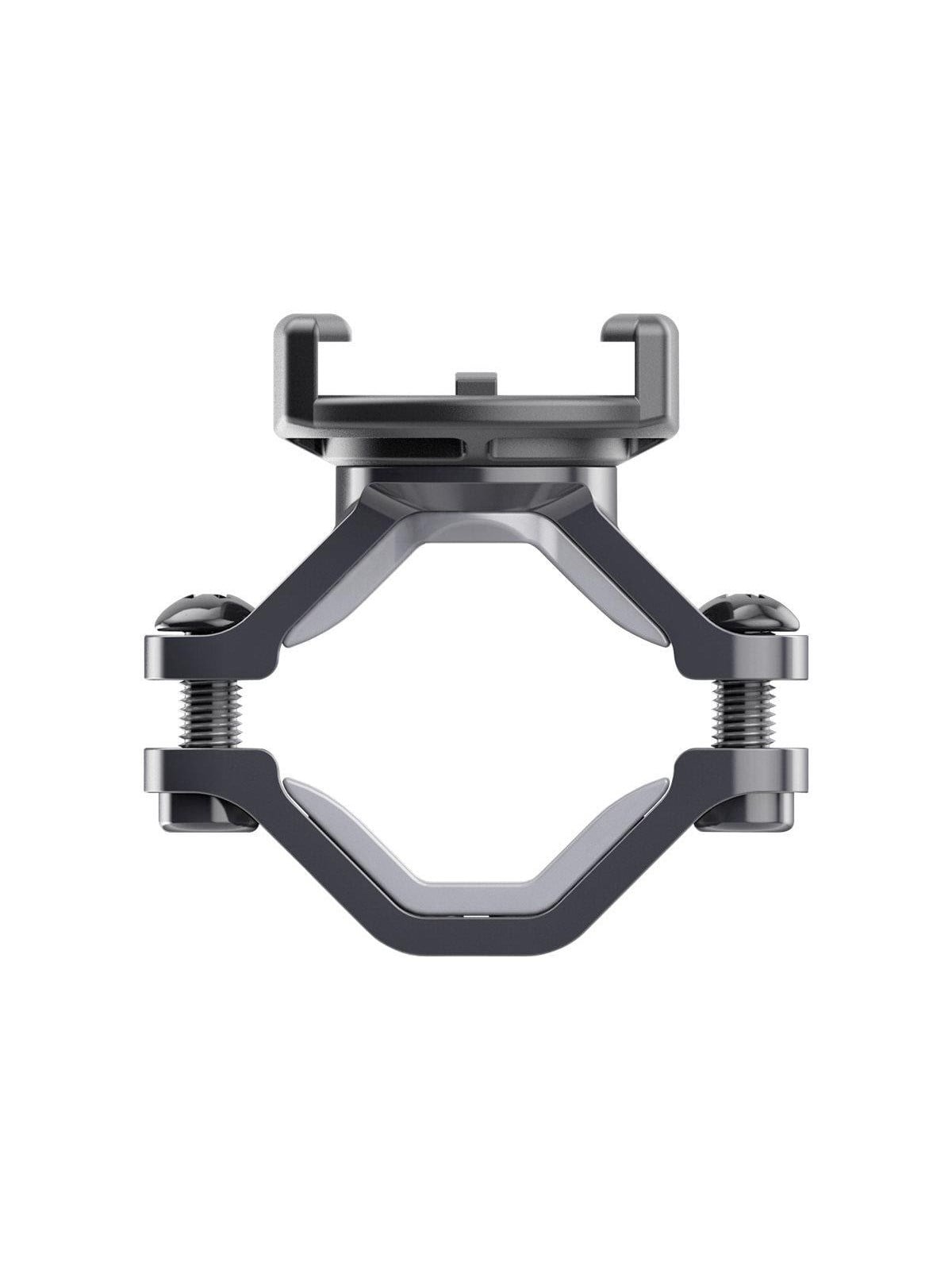
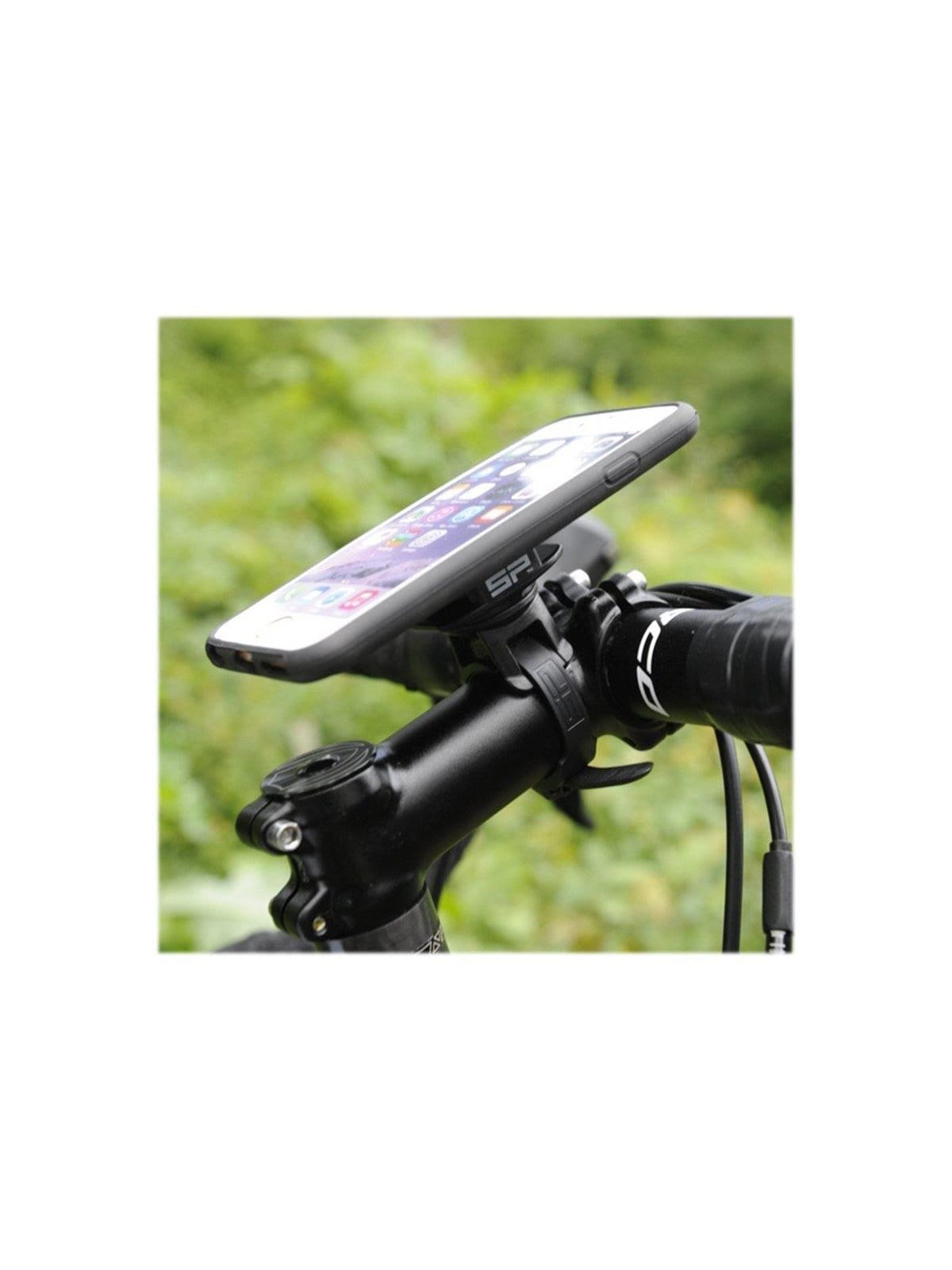
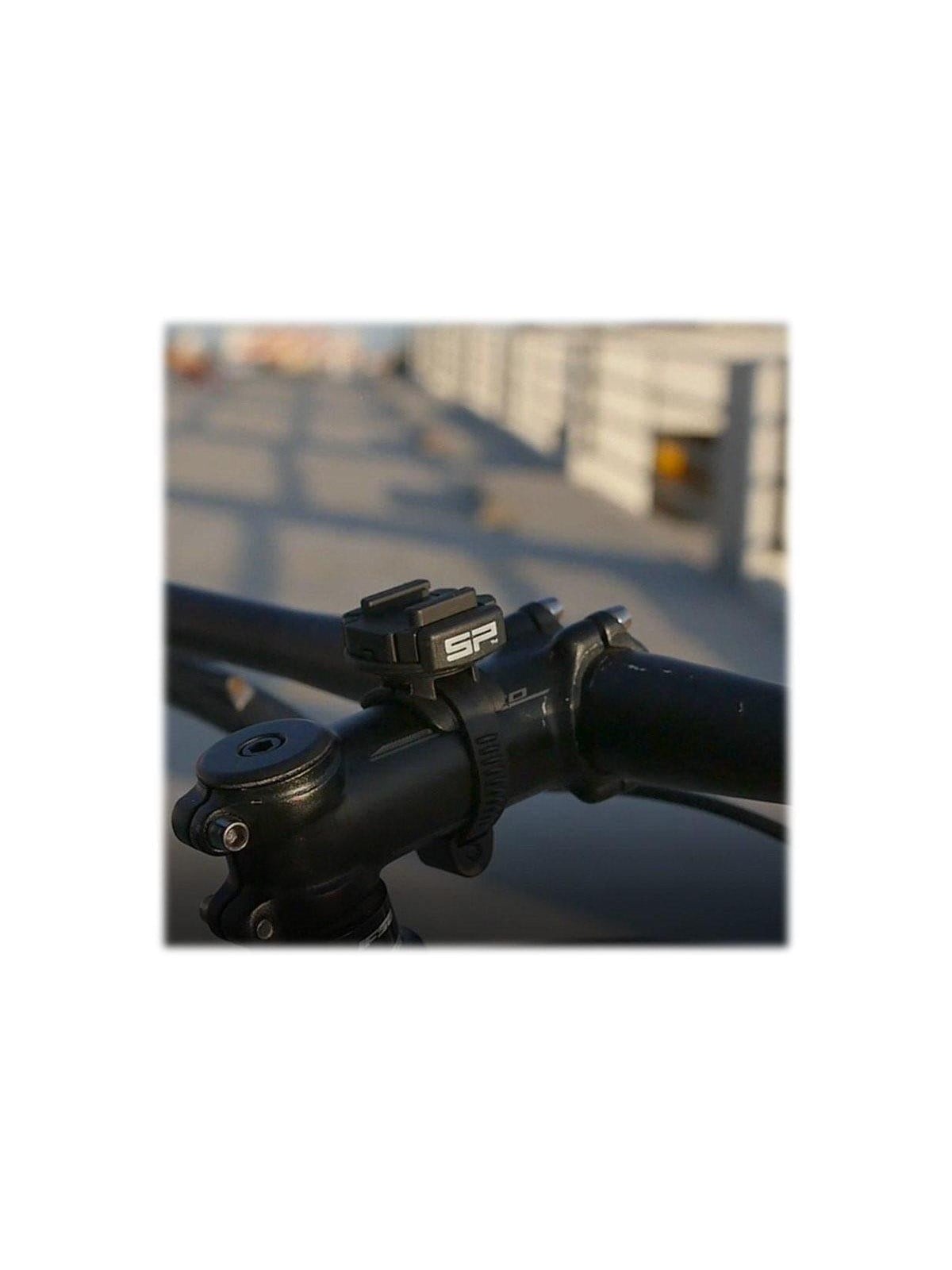
SP Gadgets SP Connect BIKE BUNDLEMobiltelefon-Zubehörset für Apple iPhone 8 Plus, entwickelt, um Ihr Smartphone mit einer Klemmhalterung, Vorbauhalterung, Handyhülle und Wetterschutz sicher an einem Fahrrad zu befestigen. SP Gadgets SP Connect BIKE BUNDLE ermöglicht es Ihnen, die Halterung am Fahrrad anzubringen und die SP Connect Handyhülle mit einer 90°-Drehung im Uhrzeigersinn zu befestigen, sodass Ihr Telefon mittig in Ihrem Sichtfeld positioniert bleibt. Entwickelt für Apple iPhone 8 Plus Geeignet für die Fahrradmontage Enthält Klemmhalterung und Vorbauhalterung Wetterschutz hilft beim Schutz vor Regen und Schmutz Zusätzliche Stoßfestigkeit durch den Wetterschutz Ideal, um Apps, Playlists, Nachrichten und Navigation während der Fahrt zugänglich zu halten.30,83 €*Versand: 6,99 €Sichere Weiterleitung zum Anbieter
-
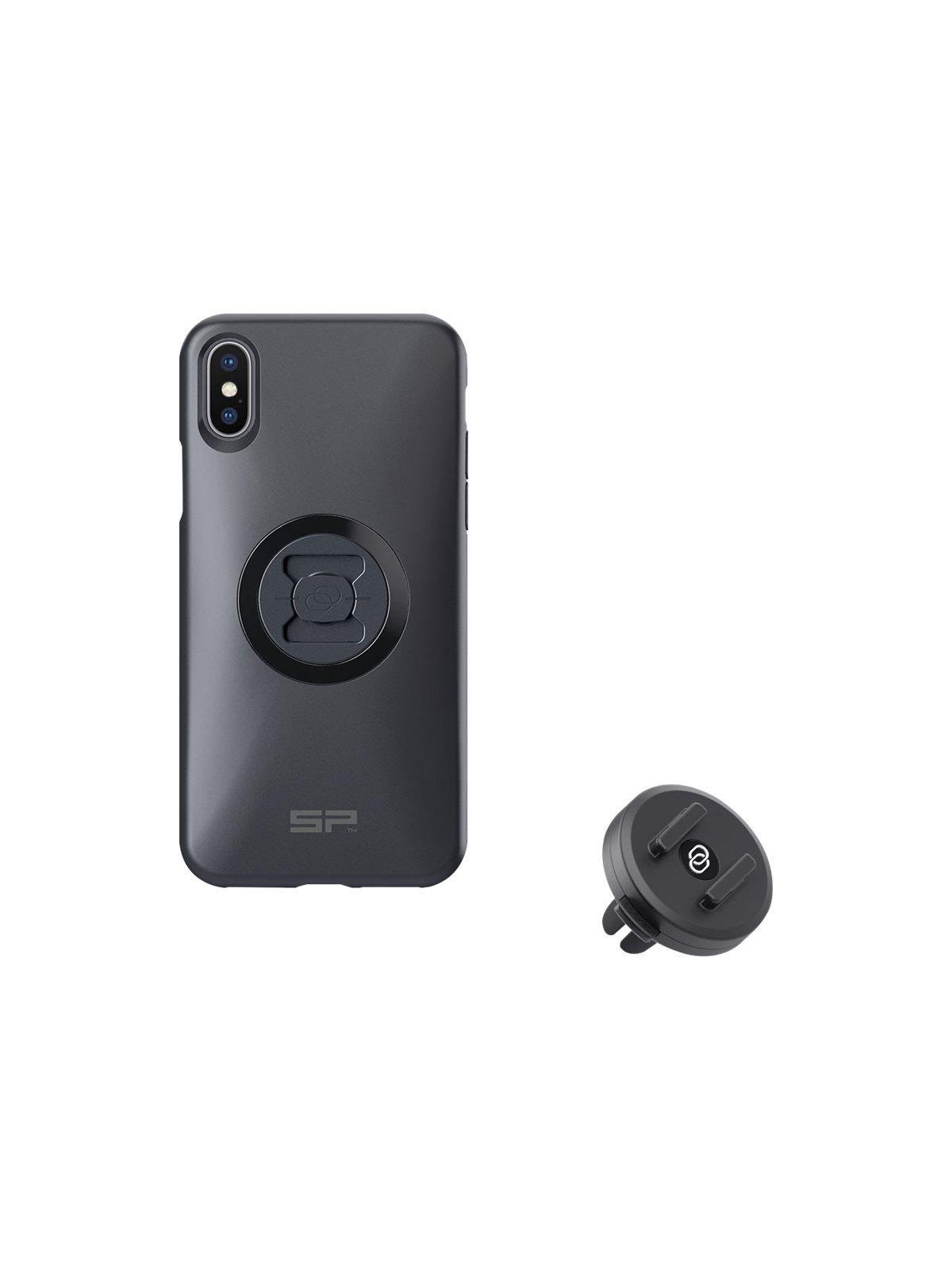
SP Gadgets SP Connect CAR BUNDLEMobiltelefon-Zubehörset für Apple iPhone 7 und 8, entwickelt für die Installation im Auto mit Lüftungshalterung, 360°-Drehung und flexibler Hoch- oder Querformat-Positionierung. SP Gadgets SP Connect CAR BUNDLE ermöglicht es Ihnen, Ihr Smartphone im Armaturenbrettbereich Ihres Autos zu montieren, indem Sie die SP Connect VENT MOUNT in Sekunden an den Lüftungsschlitzen befestigen. Für die Nutzung des Mobiltelefons im Auto Montage am Lüftungsgitter des Autos 360°-Montagescheibe für einstellbare Blickwinkel Unterstützt Hochformat, Querformat und weitere Winkelpositionen Enthält Tragetasche, Vent Mount, MicroRail-Adapter, Klebehalterungen, StandTool und Case Cap Ein praktisches Bundle, um Ihr kompatibles Telefon während der Fahrt gut sichtbar und bequem zu positionieren.16,28 €*Versand: 6,99 €Sichere Weiterleitung zum Anbieter
-
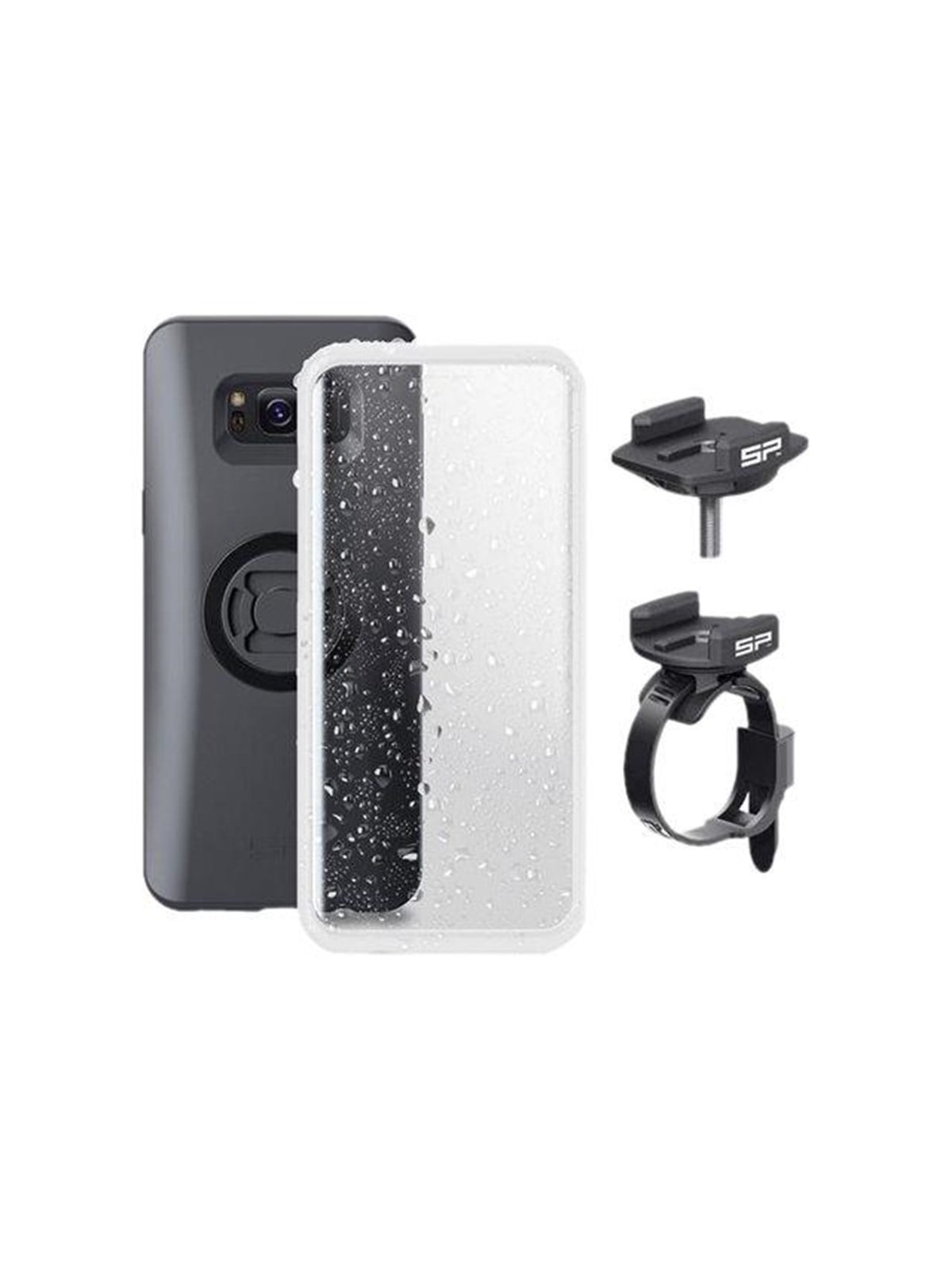
SP Gadgets SP Connect BIKE BUNDLEMobiltelefon-Zubehörset SP Connect BIKE BUNDLE montiert ein Samsung Galaxy S7 in Sekunden an einem Fahrrad mit Klemmhalterung, Vorbauhalterung, Handyhülle und Wetterschutz. Befestigen Sie die CLAMP MOUNT oder STEM MOUNT am Fahrrad, setzen Sie die SP Connect PHONE CASE auf die Halterung und drehen Sie sie 90° im Uhrzeigersinn für eine sichere Positionierung in der Mitte Ihres Sichtfelds. Entwickelt für Samsung Galaxy S7 Für die Fahrradmontage Enthält Klemmhalterung, Vorbauhalterung, Schutzhülle, StandTool, Wetterschutz und Case Cap Wetterschutz schützt vor Regen und Schmutz und erhöht die Stoßfestigkeit Ideal, um Apps, Playlists, Nachrichten und Navigation zu nutzen, während Ihr Telefon sicher am Fahrrad montiert bleibt.18,06 €*Versand: 6,99 €Sichere Weiterleitung zum Anbieter

-
Wie Abschnittswechsel einfügen?
Um Abschnittswechsel in einem Textdokument einzufügen, können Sie in den meisten Textverarbeitungsprogrammen wie Microsoft Word oder Google Docs die Funktion "Abschnittswechsel einfügen" verwenden. Diese Option finden Sie normalerweise im Menü unter "Einfügen" oder "Layout". Durch das Einfügen eines Abschnittswechsels können Sie verschiedene Formatierungen, Kopf- und Fußzeilen oder Seitenzahlen für unterschiedliche Abschnitte Ihres Dokuments festlegen. Abschnittswechsel sind besonders nützlich, wenn Sie beispielsweise ein Inhaltsverzeichnis, verschiedene Kapitel oder Abschnitte in einem Dokument haben möchten. **
-
Wie kopieren und einfügen?
Um Text zu kopieren und einzufügen, musst du zuerst den gewünschten Text markieren, indem du die linke Maustaste gedrückt hältst und über den Text ziehst. Dann klicke mit der rechten Maustaste auf den markierten Text und wähle "Kopieren" aus dem Dropdown-Menü. Anschließend kannst du den kopierten Text an der gewünschten Stelle einfügen, indem du erneut mit der rechten Maustaste klickst und "Einfügen" auswählst. Alternativ kannst du die Tastenkombinationen Strg + C zum Kopieren und Strg + V zum Einfügen verwenden. **
-
Wie kann ich Fähnchen in Excel einfügen, wie im Bild, das ich einfügen werde?
Um Fähnchen in Excel einzufügen, kannst du die Funktion "Formen" verwenden. Klicke auf das Register "Einfügen" und wähle dann "Formen" aus. Wähle die gewünschte Form für das Fähnchen aus und ziehe sie auf das Arbeitsblatt. Du kannst die Farbe und Größe des Fähnchens anpassen, indem du auf die Form klickst und die Formatierungswerkzeuge verwendest. **
-
Wie kann ich Seriendruckfelder einfügen?
Um Seriendruckfelder einzufügen, musst du zuerst ein neues Dokument in deinem Textverarbeitungsprogramm öffnen. Anschließend wählst du die Option für Seriendruck oder Serienbrieffunktion aus. Dort kannst du dann die gewünschten Felder wie Anrede, Name oder Adresse hinzufügen. Diese Felder werden dann automatisch mit den entsprechenden Daten aus deiner Datenquelle befüllt. Stelle sicher, dass deine Datenquelle korrekt formatiert ist, damit der Seriendruck reibungslos funktioniert. **

Wie Unterschrift in Dokument einfügen?
Um eine Unterschrift in ein Dokument einzufügen, gibt es verschiedene Möglichkeiten. Eine Möglichkeit ist, das Dokument auszudrucken, es von Hand zu unterschreiben und dann wieder einzuscannen. Eine andere Möglichkeit ist, die Unterschrift mit einem Grafikprogramm zu erstellen und in das Dokument einzufügen. Es gibt auch spezielle Programme und Apps, die es ermöglichen, digitale Signaturen einzufügen. Zudem bieten einige E-Mail-Anbieter die Möglichkeit, elektronische Signaturen direkt in E-Mails einzufügen. Es ist wichtig, dass die eingefügte Unterschrift rechtlich anerkannt wird, daher sollte man sich über die geltenden Vorschriften informieren. **
Wie kann ich kopierte einfügen?
Um etwas zu kopieren und einzufügen, musst du zuerst den Text oder das Objekt markieren, das du kopieren möchtest. Dies kannst du durch Klicken und Ziehen mit der Maus oder durch Verwenden der Tastenkombination Strg + A (um alles zu markieren) tun. Anschließend kannst du entweder mit einem Rechtsklick und der Auswahl von "Kopieren" oder durch Drücken von Strg + C den markierten Inhalt kopieren. Um den kopierten Inhalt einzufügen, klicke an die Stelle, an der du ihn einfügen möchtest, und verwende dann entweder einen Rechtsklick und die Auswahl von "Einfügen" oder die Tastenkombination Strg + V. **
Top-Angebote
Produkte zum Begriff Einfügen:
-
SP Gadgets SP CONNECT WEATHER COVERDisplayschutz für Mobiltelefon, SP CONNECT WEATHER COVER schützt dein Smartphone vor Regen, Schweiß, Staub und Schlamm, wenn es zusammen mit einer SP Connect Handyhülle verwendet wird. Diese Schutzhülle erhöht die Stoßfestigkeit und hält dabei den Touchscreen voll funktionsfähig, was sie praktisch für den mobilen Alltagsschutz unter anspruchsvollen Bedingungen macht. Für Mobiltelefone Verwendung zusammen mit einer SP Connect Handyhülle Wetterbeständig, regenbeständig, schweißbeständig und staubbeständig Stoßfester Displayschutz mit funktionsfähigem Touchscreen Sie hilft, dein Telefon zu schützen, ohne die Touch-Bedienung zu blockieren.11,05 €*Versand: 6,99 €Sichere Weiterleitung zum Anbieter
-
SP Gadgets SP Connect BIKE BUNDLEMobiltelefon-Zubehörset für Apple iPhone 8 Plus, entwickelt, um Ihr Smartphone mit einer Klemmhalterung, Vorbauhalterung, Handyhülle und Wetterschutz sicher an einem Fahrrad zu befestigen. SP Gadgets SP Connect BIKE BUNDLE ermöglicht es Ihnen, die Halterung am Fahrrad anzubringen und die SP Connect Handyhülle mit einer 90°-Drehung im Uhrzeigersinn zu befestigen, sodass Ihr Telefon mittig in Ihrem Sichtfeld positioniert bleibt. Entwickelt für Apple iPhone 8 Plus Geeignet für die Fahrradmontage Enthält Klemmhalterung und Vorbauhalterung Wetterschutz hilft beim Schutz vor Regen und Schmutz Zusätzliche Stoßfestigkeit durch den Wetterschutz Ideal, um Apps, Playlists, Nachrichten und Navigation während der Fahrt zugänglich zu halten.30,83 €*Versand: 6,99 €Sichere Weiterleitung zum Anbieter
-
Wie kann ich ein Lichtbild am Computer in meinen Lebenslauf einfügen?
Um ein Lichtbild am Computer in deinen Lebenslauf einzufügen, kannst du verschiedene Programme verwenden. Du kannst beispielsweise ein Bildbearbeitungsprogramm wie Adobe Photoshop oder GIMP verwenden, um das Bild in die richtige Größe und Auflösung zu bringen. Anschließend kannst du das Bild in deinen Lebenslauf einfügen, indem du es in eine geeignete Position ziehst oder kopierst und einfügst. Stelle sicher, dass das Bild gut sichtbar ist und professionell aussieht. **
-
Wie kann ich die FM13-Daten auf einem neuen Computer einfügen?
Um die FM13-Daten auf einem neuen Computer einzufügen, musst du zunächst die Spielstände und Spieldateien von deinem alten Computer sichern. Dies kann durch das Kopieren des FM13-Ordners auf einen externen Speichergerät erfolgen. Anschließend musst du den FM13-Ordner auf deinem neuen Computer in den richtigen Installationspfad einfügen. Starte das Spiel und deine gesicherten Daten sollten verfügbar sein. **
-
Wie Abschnittswechsel einfügen?
Um Abschnittswechsel in einem Textdokument einzufügen, können Sie in den meisten Textverarbeitungsprogrammen wie Microsoft Word oder Google Docs die Funktion "Abschnittswechsel einfügen" verwenden. Diese Option finden Sie normalerweise im Menü unter "Einfügen" oder "Layout". Durch das Einfügen eines Abschnittswechsels können Sie verschiedene Formatierungen, Kopf- und Fußzeilen oder Seitenzahlen für unterschiedliche Abschnitte Ihres Dokuments festlegen. Abschnittswechsel sind besonders nützlich, wenn Sie beispielsweise ein Inhaltsverzeichnis, verschiedene Kapitel oder Abschnitte in einem Dokument haben möchten. **
-
Wie kopieren und einfügen?
Um Text zu kopieren und einzufügen, musst du zuerst den gewünschten Text markieren, indem du die linke Maustaste gedrückt hältst und über den Text ziehst. Dann klicke mit der rechten Maustaste auf den markierten Text und wähle "Kopieren" aus dem Dropdown-Menü. Anschließend kannst du den kopierten Text an der gewünschten Stelle einfügen, indem du erneut mit der rechten Maustaste klickst und "Einfügen" auswählst. Alternativ kannst du die Tastenkombinationen Strg + C zum Kopieren und Strg + V zum Einfügen verwenden. **
Ähnliche Suchbegriffe für Einfügen
-
SP Gadgets SP Connect CAR BUNDLEMobiltelefon-Zubehörset für Apple iPhone 7 und 8, entwickelt für die Installation im Auto mit Lüftungshalterung, 360°-Drehung und flexibler Hoch- oder Querformat-Positionierung. SP Gadgets SP Connect CAR BUNDLE ermöglicht es Ihnen, Ihr Smartphone im Armaturenbrettbereich Ihres Autos zu montieren, indem Sie die SP Connect VENT MOUNT in Sekunden an den Lüftungsschlitzen befestigen. Für die Nutzung des Mobiltelefons im Auto Montage am Lüftungsgitter des Autos 360°-Montagescheibe für einstellbare Blickwinkel Unterstützt Hochformat, Querformat und weitere Winkelpositionen Enthält Tragetasche, Vent Mount, MicroRail-Adapter, Klebehalterungen, StandTool und Case Cap Ein praktisches Bundle, um Ihr kompatibles Telefon während der Fahrt gut sichtbar und bequem zu positionieren.16,28 €*Versand: 6,99 €Sichere Weiterleitung zum Anbieter
-
SP Gadgets SP Connect BIKE BUNDLEMobiltelefon-Zubehörset SP Connect BIKE BUNDLE montiert ein Samsung Galaxy S7 in Sekunden an einem Fahrrad mit Klemmhalterung, Vorbauhalterung, Handyhülle und Wetterschutz. Befestigen Sie die CLAMP MOUNT oder STEM MOUNT am Fahrrad, setzen Sie die SP Connect PHONE CASE auf die Halterung und drehen Sie sie 90° im Uhrzeigersinn für eine sichere Positionierung in der Mitte Ihres Sichtfelds. Entwickelt für Samsung Galaxy S7 Für die Fahrradmontage Enthält Klemmhalterung, Vorbauhalterung, Schutzhülle, StandTool, Wetterschutz und Case Cap Wetterschutz schützt vor Regen und Schmutz und erhöht die Stoßfestigkeit Ideal, um Apps, Playlists, Nachrichten und Navigation zu nutzen, während Ihr Telefon sicher am Fahrrad montiert bleibt.18,06 €*Versand: 6,99 €Sichere Weiterleitung zum Anbieter
-
SP Gadgets SP Connect CAR BUNDLEMobiltelefon-Zubehörset SP Connect CAR BUNDLE montiert ein Apple iPhone 8 Plus im Armaturenbrettbereich über die Lüftungsdüse mit einer um 360° drehbaren Montagescheibe. Die SP Connect VENT MOUNT wird in Sekunden an den Lüftungsdüsen des Autos befestigt und ermöglicht es, Ihr Telefon im Querformat, Hochformat oder in einem anderen Winkel einzurasten. Entwickelt für Apple iPhone 8 Plus Für die Installation im Auto Lüftungsdüsen-Montage Enthält Tragetasche, Vent Mount, MicroRail-Adapter, MicroRail-Klebehalterung, GoPro flache Klebehalterung, StandTool und Case Cap Ein praktisches Auto-Bundle für flexible Telefonpositionierung im Armaturenbrettbereich.16,28 €*Versand: 6,99 €Sichere Weiterleitung zum Anbieter
-
Wie kann ich Fähnchen in Excel einfügen, wie im Bild, das ich einfügen werde?
Um Fähnchen in Excel einzufügen, kannst du die Funktion "Formen" verwenden. Klicke auf das Register "Einfügen" und wähle dann "Formen" aus. Wähle die gewünschte Form für das Fähnchen aus und ziehe sie auf das Arbeitsblatt. Du kannst die Farbe und Größe des Fähnchens anpassen, indem du auf die Form klickst und die Formatierungswerkzeuge verwendest. **
-
Wie kann ich Seriendruckfelder einfügen?
Um Seriendruckfelder einzufügen, musst du zuerst ein neues Dokument in deinem Textverarbeitungsprogramm öffnen. Anschließend wählst du die Option für Seriendruck oder Serienbrieffunktion aus. Dort kannst du dann die gewünschten Felder wie Anrede, Name oder Adresse hinzufügen. Diese Felder werden dann automatisch mit den entsprechenden Daten aus deiner Datenquelle befüllt. Stelle sicher, dass deine Datenquelle korrekt formatiert ist, damit der Seriendruck reibungslos funktioniert. **
-
Wie Unterschrift in Dokument einfügen?
Um eine Unterschrift in ein Dokument einzufügen, gibt es verschiedene Möglichkeiten. Eine Möglichkeit ist, das Dokument auszudrucken, es von Hand zu unterschreiben und dann wieder einzuscannen. Eine andere Möglichkeit ist, die Unterschrift mit einem Grafikprogramm zu erstellen und in das Dokument einzufügen. Es gibt auch spezielle Programme und Apps, die es ermöglichen, digitale Signaturen einzufügen. Zudem bieten einige E-Mail-Anbieter die Möglichkeit, elektronische Signaturen direkt in E-Mails einzufügen. Es ist wichtig, dass die eingefügte Unterschrift rechtlich anerkannt wird, daher sollte man sich über die geltenden Vorschriften informieren. **
-
Wie kann ich kopierte einfügen?
Um etwas zu kopieren und einzufügen, musst du zuerst den Text oder das Objekt markieren, das du kopieren möchtest. Dies kannst du durch Klicken und Ziehen mit der Maus oder durch Verwenden der Tastenkombination Strg + A (um alles zu markieren) tun. Anschließend kannst du entweder mit einem Rechtsklick und der Auswahl von "Kopieren" oder durch Drücken von Strg + C den markierten Inhalt kopieren. Um den kopierten Inhalt einzufügen, klicke an die Stelle, an der du ihn einfügen möchtest, und verwende dann entweder einen Rechtsklick und die Auswahl von "Einfügen" oder die Tastenkombination Strg + V. **
* Alle Preise verstehen sich inklusive der gesetzlichen Mehrwertsteuer und ggf. zuzüglich Versandkosten. Die Angebotsinformationen basieren auf den Angaben des jeweiligen Shops und werden über automatisierte Prozesse aktualisiert. Eine Aktualisierung in Echtzeit findet nicht statt, so dass es im Einzelfall zu Abweichungen kommen kann. ** Hinweis: Teile dieses Inhalts wurden von KI erstellt.