Domain zeq.at kaufen?
Wir ziehen mit dem Projekt
zeq.at um.
Sind Sie am Kauf der Domain
zeq.at interessiert?
domain@kv-gmbh.de · 0541-91531010
Domain zeq.at kaufen?
Wie kann ich ein Bildschirmfoto auf meinem Computer machen? Wie erstelle ich ein Bildschirmfoto auf meinem Smartphone?
Auf einem Computer kannst du ein Bildschirmfoto machen, indem du die Taste "Druck" oder "Print Screen" drückst und dann das Bild in ein Bildbearbeitungsprogramm einfügst. Auf einem Smartphone kannst du ein Bildschirmfoto machen, indem du gleichzeitig die Power-Taste und die Lautstärke-Taste drückst oder eine spezielle Tastenkombination verwendest, die von Hersteller zu Hersteller variieren kann. Das Bildschirmfoto wird dann in deiner Galerie gespeichert. **
Wie erstellt man ein Bildschirmfoto auf einem Smartphone oder Computer?
Auf einem Smartphone drückt man gleichzeitig die Ein-/Aus-Taste und die Lautstärke-Taste. Auf einem Computer kann man die "Druck" oder "Print Screen" Taste drücken. Das Bildschirmfoto wird dann in der Galerie oder Zwischenablage gespeichert. **

Ähnliche Suchbegriffe für Bildschirmfoto
Top-Angebote
Produkte zum Begriff Bildschirmfoto:
-
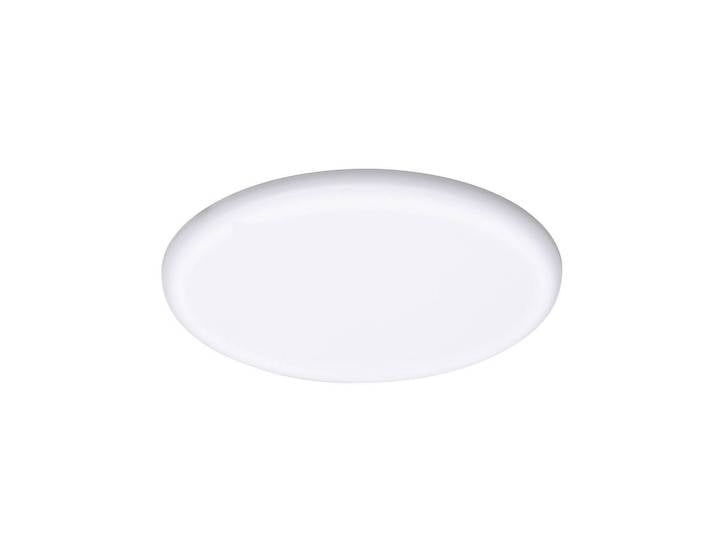
Paulmann Led-Paneel, Weiß, Kunststoff, rund, ZigBee-Technologie, Smartphone-Steuerung, Farbtemperaturwechsler, Lampen & Leuchten, Innenbeleuchtung, Smart-Home-Lampen<p>Das <strong>Paulmann LED-Paneel</strong> vereint modernes Design mit innovativer Technologie und ist die ideale Lösung für Deine <strong>Innenbeleuchtung</strong>. In einem eleganten <strong>Weiß</strong> gehalten, fügt sich das runde Paneel harmonisch in jede Raumgestaltung ein und sorgt für eine angenehme Atmosphäre.</p><p>Hergestellt aus hochwertigem <strong>Kunststoff</strong>, bietet das Paneel nicht nur eine ansprechende Optik, sondern auch Langlebigkeit und einfache Pflege. Die <strong>ZigBee-Technologie</strong> ermöglicht eine nahtlose Integration in Dein <strong>Smart-Home-System</strong>, sodass Du die Beleuchtung bequem über Dein Smartphone steuern kannst. Mit der praktischen <strong>Smartphone-Steuerung</strong> hast Du die volle Kontrolle über die Lichtverhältnisse in Deinem Zuhause.</p><p>Ein besonderes Highlight des Paulmann LED-Paneels ist der <strong>Farbtemperaturwechsler</strong>, der es Dir ermöglicht, die Lichtfarbe nach Deinen Wünschen anzupassen. Ob warmes Licht für gemütliche Abende oder kühles Licht für konzentriertes Arbeiten – mit nur wenigen Klicks kannst Du die perfekte Stimmung schaffen.</p><p>Das runde Design und die vielseitigen Funktionen machen das Paulmann LED-Paneel zu einer hervorragenden Wahl für jeden Raum. Erlebe die Vorteile moderner Beleuchtung und gestalte Deine Wohnräume individuell und smart.</p>77,90 €*Versand: 4,95 €Sichere Weiterleitung zum Anbieter
-
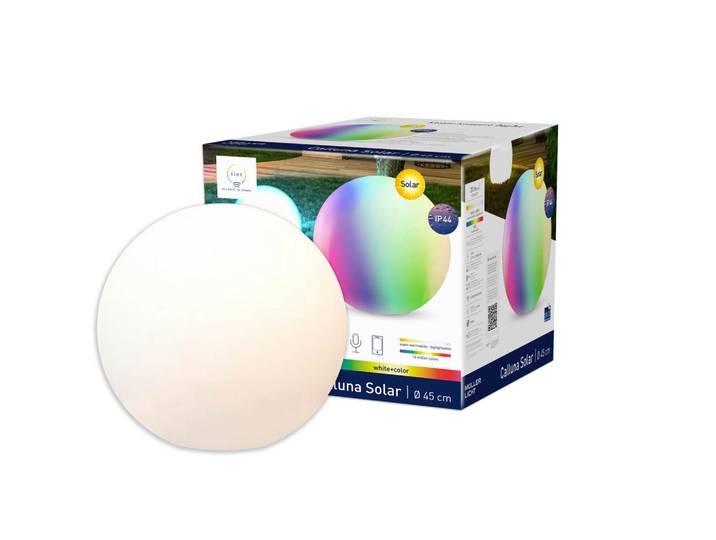
Tint Solarleuchte Tint, Mehrfarbig, Kunststoff, Farbwechsler, ZigBee-Technologie, Smartphone-Steuerung, aufladbar über Usb, Lampen & Leuchten, Außenbeleuchtung, SolarleuchtenTint Solarleuchte Tint, Mehrfarbig, Kunststoff, Farbwechsler, ZigBee-Technologie, Smartphone-Steuerung, aufladbar über Usb, Lampen & Leuchten, Außenbeleuchtung, Solarleuchten. Diese Tint Solarleuchte (smarthome-fähig) in Multicolor, die sich für den Outdoor-Bereich eignet, ist Ihre individuelle Lichtlösung! 2700 K stehen für welche Lichtfarbe? Durch eine Farbtemperatur von ca. 2700 Kelvin entsteht eine warmweiße Lichtfarbe. Unterschiedliche Farben des Lichts (Multicolor) schaffen – abhängig von eigenen Bedürfnissen – das gewünschte Feeling. Ein Gefühl der Geborgenheit führt warmweißes Licht herbei, das eine angenehme Wirkung entfaltet. Wie hell ist die Leuchte? Die Solarleuchte hat eine Helligkeit von ca. 20 Lumen. Das ist ausreichend für bequemes Stimmungslicht unter freiem Himmel beziehungsweise zum Zurechtfinden in der Dunkelheit. Kann die Leuchte gedimmt werden? Die Lichtquelle kann per Fernbedienung gedimmt werden, folglich variieren Sie deren Leuchtkraft spontan. Pluspunkt: Dimmer inklusive! Ist Smarthome-Fähigkeit gegeben? Ja, die Leuchte lässt sich mit Amazon Alexa, ZigBee und Philips HUE verbinden und nahtlos in Ihr Smarthome-System einfügen. Hat die Leuchte Besonderheiten? Diese Leuchte hat folgende Besonderheiten: Farbwechsler Sprachsteuerung Smartphone-Steuerung ZigBee-Technologie aufladbar über USB Was verbirgt sich hinter Code Ip44? Unter IP-Code 44 ist der Schutz gegen feste Objekte, die größer als ein Millimeter sind, sowie vor Spritzwasser aus allen Richtungen zu verstehen. Welches Material wurde für diese Solarleuchte verwendet? Beim Werkstoff der Leuchte handelt es sich um Kunststoff. Tint steht für smarte Lichtsteuerung und stilvolles Design. Die passende Helligkeit für Ihr Umfeld: diese Tint Solarleuchte! cm cm Höhe: cm cm cm cm Farbe:Mehrfarbig Material:Kunststoff59,90 €*Versand: 4,95 €Sichere Weiterleitung zum Anbieter
-
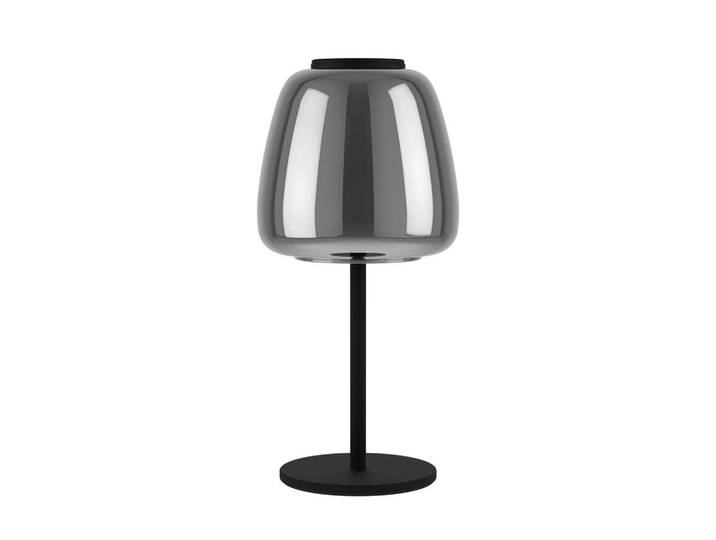
Eglo Led-Tischleuchte Alfero-Z, Metall, Glas, 34.5 cm, Farbwechsler, ZigBee-Technologie, Smartphone-Steuerung, Lampen & Leuchten, Innenbeleuchtung, Tischlampen<p>Die <strong>Eglo LED-Tischleuchte</strong> vereint modernes Design mit innovativer Technologie und ist die perfekte Ergänzung für dein Zuhause. Mit einer Höhe von <strong>34,5 cm</strong> fügt sich diese Leuchte harmonisch in verschiedene Wohnstile ein und setzt stilvolle Akzente auf deinem Tisch oder Sideboard. Hergestellt aus hochwertigem <strong>Metall</strong> und <strong>Glas</strong>, überzeugt sie nicht nur durch ihre ansprechende Optik, sondern auch durch ihre Langlebigkeit.</p><p>Ein besonderes Highlight dieser Tischleuchte ist der integrierte <strong>Farbwechsler</strong>, der es dir ermöglicht, die Lichtstimmung ganz nach deinen Wünschen anzupassen. Ob warmes Licht für gemütliche Abende oder kühles Licht für konzentriertes Arbeiten – die Eglo LED-Tischleuchte bietet dir die Flexibilität, die du benötigst. Dank der <strong>ZigBee-Technologie</strong> kannst du die Leuchte bequem über dein Smartphone steuern. So hast du die volle Kontrolle über die Beleuchtung, egal wo du dich im Raum befindest.</p><p>Die Kombination aus modernem Design und smarter Technologie macht die Eglo LED-Tischleuchte zu einem Must-Have für alle, die Wert auf Stil und Funktionalität legen. Lass dich von der Vielseitigkeit dieser Leuchte begeistern und schaffe dir eine individuelle Lichtatmosphäre in deinem Zuhause.</p>96,90 €*Versand: 4,95 €Sichere Weiterleitung zum Anbieter
-
Paulmann Led-Paneel, Weiß, Kunststoff, 21.5x21.5 cm, ZigBee-Technologie, Smartphone-Steuerung, Farbtemperaturwechsler, Lampen & Leuchten, Innenbeleuchtung, Smart-Home-Lampen<p>Das <strong>Paulmann LED-Paneel</strong> ist die ideale Lösung für moderne Innenbeleuchtung. Mit seinen kompakten Abmessungen von <strong>21,5 x 21,5 cm</strong> passt es perfekt in verschiedene Wohnräume und sorgt für eine angenehme Atmosphäre. Das elegante Design in <strong>Weiß</strong> fügt sich harmonisch in jede Einrichtung ein und setzt stilvolle Akzente.</p><p>Hergestellt aus hochwertigem <strong>Kunststoff</strong>, bietet das Paneel nicht nur eine ansprechende Optik, sondern auch Langlebigkeit und Robustheit. Die innovative <strong>ZigBee-Technologie</strong> ermöglicht eine einfache Integration in dein Smart-Home-System. So kannst du das Licht bequem über dein Smartphone steuern und an deine individuellen Bedürfnisse anpassen.</p><p>Ein besonderes Highlight des Paulmann LED-Paneels ist der <strong>Farbtemperaturwechsler</strong>, der es dir erlaubt, zwischen verschiedenen Lichtstimmungen zu wählen. Ob warmes Licht für gemütliche Abende oder kühles Licht für konzentriertes Arbeiten – du hast die Wahl. Dieses Paneel ist nicht nur eine Lichtquelle, sondern auch ein vielseitiges Gestaltungselement für dein Zuhause.</p><p>Erlebe die Vorteile der modernen <strong>Smart-Home-Lampen</strong> und bringe mit dem Paulmann LED-Paneel Licht und Farbe in dein Leben.</p>77,90 €*Versand: 4,95 €Sichere Weiterleitung zum Anbieter

-
Wie erstelle ich ein Bildschirmfoto auf meinem Computer oder Smartphone?
Auf einem Computer kannst du ein Bildschirmfoto machen, indem du die Taste "Druck" oder "Print Screen" drückst und dann das Bild in ein Bildbearbeitungsprogramm einfügst. Auf einem Smartphone kannst du ein Bildschirmfoto machen, indem du gleichzeitig die Ein-/Aus-Taste und die Lautstärke-Taste drückst. Das Bildschirmfoto wird dann in der Galerie deines Smartphones gespeichert. **
-
Wie erstellt man ein Bildschirmfoto auf einem Computer oder Smartphone?
Auf einem Computer kann man ein Bildschirmfoto machen, indem man die "Druck" oder "Print Screen" Taste drückt und dann das Bild in einem Bildbearbeitungsprogramm einfügt. Auf einem Smartphone kann man ein Bildschirmfoto machen, indem man gleichzeitig die Power-Taste und die Lautstärke-Taste drückt oder je nach Modell andere Tastenkombinationen verwendet. Man kann auch spezielle Apps oder Funktionen nutzen, um Bildschirmfotos auf beiden Geräten zu erstellen. **
-
Wie macht man ein Bildschirmfoto auf einem Computer oder Smartphone?
Auf einem Computer kann man ein Bildschirmfoto machen, indem man die "Druck" oder "Print Screen" Taste drückt und dann das Bild in einem Bildbearbeitungsprogramm einfügt. Auf einem Smartphone kann man ein Bildschirmfoto machen, indem man gleichzeitig die Power-Taste und die Lautstärke-Taste drückt oder durch Wischen mit der Hand über den Bildschirm. Das Bildschirmfoto wird dann in der Galerie oder im Fotoordner des Geräts gespeichert. **
-
Wie erstellt man ein Bildschirmfoto auf einem Computer oder Smartphone?
Auf einem Computer kann man ein Bildschirmfoto machen, indem man die "Druck" oder "Print Screen" Taste drückt und dann das Bild in ein Bildbearbeitungsprogramm einfügt. Auf einem Smartphone kann man ein Bildschirmfoto machen, indem man gleichzeitig die Power-Taste und die Lautstärke-Taste drückt oder eine spezielle Tastenkombination verwendet, je nach Hersteller und Modell. Man kann auch auf einem Smartphone einen Screenshot machen, indem man die entsprechende Option in den Einstellungen oder im Benachrichtigungsfeld auswählt. **


Wie erstelle ich ein Bildschirmfoto auf meinem Computer oder Smartphone?
Auf einem Computer kannst du ein Bildschirmfoto machen, indem du die Taste "Druck" oder "Print Screen" drückst und dann das Bild in einem Bildbearbeitungsprogramm einfügst. Auf einem Smartphone kannst du ein Bildschirmfoto machen, indem du gleichzeitig die Power-Taste und die Lautstärke-Taste drückst oder durch Wischen mit der Hand über den Bildschirm. Das Bildschirmfoto wird dann automatisch in der Galerie oder im Fotoordner gespeichert. **
Wie erstellt man ein Bildschirmfoto auf einem Windows Computer? Kann man auch auf einem Smartphone ein Bildschirmfoto machen?
Um ein Bildschirmfoto auf einem Windows Computer zu erstellen, drücke die Taste "Druck" auf der Tastatur. Das Bildschirmfoto wird in die Zwischenablage kopiert und kann dann in ein Bildbearbeitungsprogramm eingefügt und gespeichert werden. Auf einem Smartphone kann man ebenfalls ein Bildschirmfoto machen, indem man gleichzeitig die Power-Taste und die Lautstärke-Taste drückt. **
Top-Angebote
Produkte zum Begriff Bildschirmfoto:
-
Zwilling - Prep Kitchen Gadgets Set 3-pcs - SilverThe Zwilling Prep Kitchen Gadgets Set is a set of three colanders made of durable 18/10 stainless steel, designed by Matteo Thun and Antonio Rodriguez. They fit together for easy storage, are dishwasher safe and are suitable for sifting, washing vegetables and draining pasta. The minimalist design combines functionality with style in the kitchen.51,22 €*Versand: 6,99 €Sichere Weiterleitung zum Anbieter
-
Paulmann Led-Paneel, Weiß, Kunststoff, rund, ZigBee-Technologie, Smartphone-Steuerung, Farbtemperaturwechsler, Lampen & Leuchten, Innenbeleuchtung, Smart-Home-Lampen<p>Das <strong>Paulmann LED-Paneel</strong> vereint modernes Design mit innovativer Technologie und ist die ideale Lösung für Deine <strong>Innenbeleuchtung</strong>. In einem eleganten <strong>Weiß</strong> gehalten, fügt sich das runde Paneel harmonisch in jede Raumgestaltung ein und sorgt für eine angenehme Atmosphäre.</p><p>Hergestellt aus hochwertigem <strong>Kunststoff</strong>, bietet das Paneel nicht nur eine ansprechende Optik, sondern auch Langlebigkeit und einfache Pflege. Die <strong>ZigBee-Technologie</strong> ermöglicht eine nahtlose Integration in Dein <strong>Smart-Home-System</strong>, sodass Du die Beleuchtung bequem über Dein Smartphone steuern kannst. Mit der praktischen <strong>Smartphone-Steuerung</strong> hast Du die volle Kontrolle über die Lichtverhältnisse in Deinem Zuhause.</p><p>Ein besonderes Highlight des Paulmann LED-Paneels ist der <strong>Farbtemperaturwechsler</strong>, der es Dir ermöglicht, die Lichtfarbe nach Deinen Wünschen anzupassen. Ob warmes Licht für gemütliche Abende oder kühles Licht für konzentriertes Arbeiten – mit nur wenigen Klicks kannst Du die perfekte Stimmung schaffen.</p><p>Das runde Design und die vielseitigen Funktionen machen das Paulmann LED-Paneel zu einer hervorragenden Wahl für jeden Raum. Erlebe die Vorteile moderner Beleuchtung und gestalte Deine Wohnräume individuell und smart.</p>77,90 €*Versand: 4,95 €Sichere Weiterleitung zum Anbieter
-
Tint Solarleuchte Tint, Mehrfarbig, Kunststoff, Farbwechsler, ZigBee-Technologie, Smartphone-Steuerung, aufladbar über Usb, Lampen & Leuchten, Außenbeleuchtung, SolarleuchtenTint Solarleuchte Tint, Mehrfarbig, Kunststoff, Farbwechsler, ZigBee-Technologie, Smartphone-Steuerung, aufladbar über Usb, Lampen & Leuchten, Außenbeleuchtung, Solarleuchten. Diese Tint Solarleuchte (smarthome-fähig) in Multicolor, die sich für den Outdoor-Bereich eignet, ist Ihre individuelle Lichtlösung! 2700 K stehen für welche Lichtfarbe? Durch eine Farbtemperatur von ca. 2700 Kelvin entsteht eine warmweiße Lichtfarbe. Unterschiedliche Farben des Lichts (Multicolor) schaffen – abhängig von eigenen Bedürfnissen – das gewünschte Feeling. Ein Gefühl der Geborgenheit führt warmweißes Licht herbei, das eine angenehme Wirkung entfaltet. Wie hell ist die Leuchte? Die Solarleuchte hat eine Helligkeit von ca. 20 Lumen. Das ist ausreichend für bequemes Stimmungslicht unter freiem Himmel beziehungsweise zum Zurechtfinden in der Dunkelheit. Kann die Leuchte gedimmt werden? Die Lichtquelle kann per Fernbedienung gedimmt werden, folglich variieren Sie deren Leuchtkraft spontan. Pluspunkt: Dimmer inklusive! Ist Smarthome-Fähigkeit gegeben? Ja, die Leuchte lässt sich mit Amazon Alexa, ZigBee und Philips HUE verbinden und nahtlos in Ihr Smarthome-System einfügen. Hat die Leuchte Besonderheiten? Diese Leuchte hat folgende Besonderheiten: Farbwechsler Sprachsteuerung Smartphone-Steuerung ZigBee-Technologie aufladbar über USB Was verbirgt sich hinter Code Ip44? Unter IP-Code 44 ist der Schutz gegen feste Objekte, die größer als ein Millimeter sind, sowie vor Spritzwasser aus allen Richtungen zu verstehen. Welches Material wurde für diese Solarleuchte verwendet? Beim Werkstoff der Leuchte handelt es sich um Kunststoff. Tint steht für smarte Lichtsteuerung und stilvolles Design. Die passende Helligkeit für Ihr Umfeld: diese Tint Solarleuchte! cm cm Höhe: cm cm cm cm Farbe:Mehrfarbig Material:Kunststoff59,90 €*Versand: 4,95 €Sichere Weiterleitung zum Anbieter
-
Wie kann ich ein Bildschirmfoto auf meinem Computer machen? Wie erstelle ich ein Bildschirmfoto auf meinem Smartphone?
Auf einem Computer kannst du ein Bildschirmfoto machen, indem du die Taste "Druck" oder "Print Screen" drückst und dann das Bild in ein Bildbearbeitungsprogramm einfügst. Auf einem Smartphone kannst du ein Bildschirmfoto machen, indem du gleichzeitig die Power-Taste und die Lautstärke-Taste drückst oder eine spezielle Tastenkombination verwendest, die von Hersteller zu Hersteller variieren kann. Das Bildschirmfoto wird dann in deiner Galerie gespeichert. **
-
Wie erstellt man ein Bildschirmfoto auf einem Smartphone oder Computer?
Auf einem Smartphone drückt man gleichzeitig die Ein-/Aus-Taste und die Lautstärke-Taste. Auf einem Computer kann man die "Druck" oder "Print Screen" Taste drücken. Das Bildschirmfoto wird dann in der Galerie oder Zwischenablage gespeichert. **
-
Wie erstelle ich ein Bildschirmfoto auf meinem Computer oder Smartphone?
Auf einem Computer kannst du ein Bildschirmfoto machen, indem du die Taste "Druck" oder "Print Screen" drückst und dann das Bild in ein Bildbearbeitungsprogramm einfügst. Auf einem Smartphone kannst du ein Bildschirmfoto machen, indem du gleichzeitig die Ein-/Aus-Taste und die Lautstärke-Taste drückst. Das Bildschirmfoto wird dann in der Galerie deines Smartphones gespeichert. **
-
Wie erstellt man ein Bildschirmfoto auf einem Computer oder Smartphone?
Auf einem Computer kann man ein Bildschirmfoto machen, indem man die "Druck" oder "Print Screen" Taste drückt und dann das Bild in einem Bildbearbeitungsprogramm einfügt. Auf einem Smartphone kann man ein Bildschirmfoto machen, indem man gleichzeitig die Power-Taste und die Lautstärke-Taste drückt oder je nach Modell andere Tastenkombinationen verwendet. Man kann auch spezielle Apps oder Funktionen nutzen, um Bildschirmfotos auf beiden Geräten zu erstellen. **
Ähnliche Suchbegriffe für Bildschirmfoto
-
Eglo Led-Tischleuchte Alfero-Z, Metall, Glas, 34.5 cm, Farbwechsler, ZigBee-Technologie, Smartphone-Steuerung, Lampen & Leuchten, Innenbeleuchtung, Tischlampen<p>Die <strong>Eglo LED-Tischleuchte</strong> vereint modernes Design mit innovativer Technologie und ist die perfekte Ergänzung für dein Zuhause. Mit einer Höhe von <strong>34,5 cm</strong> fügt sich diese Leuchte harmonisch in verschiedene Wohnstile ein und setzt stilvolle Akzente auf deinem Tisch oder Sideboard. Hergestellt aus hochwertigem <strong>Metall</strong> und <strong>Glas</strong>, überzeugt sie nicht nur durch ihre ansprechende Optik, sondern auch durch ihre Langlebigkeit.</p><p>Ein besonderes Highlight dieser Tischleuchte ist der integrierte <strong>Farbwechsler</strong>, der es dir ermöglicht, die Lichtstimmung ganz nach deinen Wünschen anzupassen. Ob warmes Licht für gemütliche Abende oder kühles Licht für konzentriertes Arbeiten – die Eglo LED-Tischleuchte bietet dir die Flexibilität, die du benötigst. Dank der <strong>ZigBee-Technologie</strong> kannst du die Leuchte bequem über dein Smartphone steuern. So hast du die volle Kontrolle über die Beleuchtung, egal wo du dich im Raum befindest.</p><p>Die Kombination aus modernem Design und smarter Technologie macht die Eglo LED-Tischleuchte zu einem Must-Have für alle, die Wert auf Stil und Funktionalität legen. Lass dich von der Vielseitigkeit dieser Leuchte begeistern und schaffe dir eine individuelle Lichtatmosphäre in deinem Zuhause.</p>96,90 €*Versand: 4,95 €Sichere Weiterleitung zum Anbieter
-
Paulmann Led-Paneel, Weiß, Kunststoff, 21.5x21.5 cm, ZigBee-Technologie, Smartphone-Steuerung, Farbtemperaturwechsler, Lampen & Leuchten, Innenbeleuchtung, Smart-Home-Lampen<p>Das <strong>Paulmann LED-Paneel</strong> ist die ideale Lösung für moderne Innenbeleuchtung. Mit seinen kompakten Abmessungen von <strong>21,5 x 21,5 cm</strong> passt es perfekt in verschiedene Wohnräume und sorgt für eine angenehme Atmosphäre. Das elegante Design in <strong>Weiß</strong> fügt sich harmonisch in jede Einrichtung ein und setzt stilvolle Akzente.</p><p>Hergestellt aus hochwertigem <strong>Kunststoff</strong>, bietet das Paneel nicht nur eine ansprechende Optik, sondern auch Langlebigkeit und Robustheit. Die innovative <strong>ZigBee-Technologie</strong> ermöglicht eine einfache Integration in dein Smart-Home-System. So kannst du das Licht bequem über dein Smartphone steuern und an deine individuellen Bedürfnisse anpassen.</p><p>Ein besonderes Highlight des Paulmann LED-Paneels ist der <strong>Farbtemperaturwechsler</strong>, der es dir erlaubt, zwischen verschiedenen Lichtstimmungen zu wählen. Ob warmes Licht für gemütliche Abende oder kühles Licht für konzentriertes Arbeiten – du hast die Wahl. Dieses Paneel ist nicht nur eine Lichtquelle, sondern auch ein vielseitiges Gestaltungselement für dein Zuhause.</p><p>Erlebe die Vorteile der modernen <strong>Smart-Home-Lampen</strong> und bringe mit dem Paulmann LED-Paneel Licht und Farbe in dein Leben.</p>77,90 €*Versand: 4,95 €Sichere Weiterleitung zum Anbieter
-
Smartphone-Kordel LACE zum Umhängen für Smartphone-BackcoverDie Handykette für unterwegs UNIVERSAL LACE macht nahezu jedes Backcover zur praktischen Crossbody-Hülle. Die dezente Stoffkordel lässt sich bequem umhängen und ergänzt das Smartphone um ein...9,99 €*Versand: 4,95 €Sichere Weiterleitung zum Anbieter
-
Wie macht man ein Bildschirmfoto auf einem Computer oder Smartphone?
Auf einem Computer kann man ein Bildschirmfoto machen, indem man die "Druck" oder "Print Screen" Taste drückt und dann das Bild in einem Bildbearbeitungsprogramm einfügt. Auf einem Smartphone kann man ein Bildschirmfoto machen, indem man gleichzeitig die Power-Taste und die Lautstärke-Taste drückt oder durch Wischen mit der Hand über den Bildschirm. Das Bildschirmfoto wird dann in der Galerie oder im Fotoordner des Geräts gespeichert. **
-
Wie erstellt man ein Bildschirmfoto auf einem Computer oder Smartphone?
Auf einem Computer kann man ein Bildschirmfoto machen, indem man die "Druck" oder "Print Screen" Taste drückt und dann das Bild in ein Bildbearbeitungsprogramm einfügt. Auf einem Smartphone kann man ein Bildschirmfoto machen, indem man gleichzeitig die Power-Taste und die Lautstärke-Taste drückt oder eine spezielle Tastenkombination verwendet, je nach Hersteller und Modell. Man kann auch auf einem Smartphone einen Screenshot machen, indem man die entsprechende Option in den Einstellungen oder im Benachrichtigungsfeld auswählt. **
-
Wie erstelle ich ein Bildschirmfoto auf meinem Computer oder Smartphone?
Auf einem Computer kannst du ein Bildschirmfoto machen, indem du die Taste "Druck" oder "Print Screen" drückst und dann das Bild in einem Bildbearbeitungsprogramm einfügst. Auf einem Smartphone kannst du ein Bildschirmfoto machen, indem du gleichzeitig die Power-Taste und die Lautstärke-Taste drückst oder durch Wischen mit der Hand über den Bildschirm. Das Bildschirmfoto wird dann automatisch in der Galerie oder im Fotoordner gespeichert. **
-
Wie erstellt man ein Bildschirmfoto auf einem Windows Computer? Kann man auch auf einem Smartphone ein Bildschirmfoto machen?
Um ein Bildschirmfoto auf einem Windows Computer zu erstellen, drücke die Taste "Druck" auf der Tastatur. Das Bildschirmfoto wird in die Zwischenablage kopiert und kann dann in ein Bildbearbeitungsprogramm eingefügt und gespeichert werden. Auf einem Smartphone kann man ebenfalls ein Bildschirmfoto machen, indem man gleichzeitig die Power-Taste und die Lautstärke-Taste drückt. **
* Alle Preise verstehen sich inklusive der gesetzlichen Mehrwertsteuer und ggf. zuzüglich Versandkosten. Die Angebotsinformationen basieren auf den Angaben des jeweiligen Shops und werden über automatisierte Prozesse aktualisiert. Eine Aktualisierung in Echtzeit findet nicht statt, so dass es im Einzelfall zu Abweichungen kommen kann. ** Hinweis: Teile dieses Inhalts wurden von KI erstellt.