Domain zeq.at kaufen?
Wir ziehen mit dem Projekt
zeq.at um.
Sind Sie am Kauf der Domain
zeq.at interessiert?
domain@kv-gmbh.de · 0541-91531010
Domain zeq.at kaufen?
Was ist Entwicklermodus Android?
Der Entwicklermodus auf Android-Geräten ist eine versteckte Einstellung, die es Entwicklern ermöglicht, erweiterte Funktionen und Tools zu nutzen, um ihre Apps zu testen und zu optimieren. Durch Aktivierung des Entwicklermodus erhält man Zugriff auf Optionen wie USB-Debugging, das Installieren von Apps aus unbekannten Quellen und die Anzeige von Leistungsdaten des Geräts. Es ist wichtig zu beachten, dass der Entwicklermodus für durchschnittliche Benutzer nicht empfohlen wird, da er einige Einstellungen enthält, die das Gerät instabil machen können. Um den Entwicklermodus zu aktivieren, muss man in den Einstellungen seines Geräts auf die Build-Nummer tippen, bis die Entwickleroptionen freigeschaltet sind. **
Was ist der Entwicklermodus?
Der Entwicklermodus ist ein spezieller Modus, der auf vielen elektronischen Geräten wie Smartphones, Tablets oder Spielekonsolen verfügbar ist. Er ermöglicht es Entwicklern, erweiterte Funktionen und Einstellungen zu nutzen, um ihre Apps oder Spiele zu testen und zu optimieren. Der Entwicklermodus kann auch von fortgeschrittenen Benutzern verwendet werden, um zusätzliche Optionen und Anpassungsmöglichkeiten zu erhalten. **


Ähnliche Suchbegriffe für Entwicklermodus
Top-Angebote
Produkte zum Begriff Entwicklermodus:
-
SP Gadgets SP CONNECT WEATHER COVERDisplayschutz für Mobiltelefon, SP CONNECT WEATHER COVER schützt dein Smartphone vor Regen, Schweiß, Staub und Schlamm, wenn es zusammen mit einer SP Connect Handyhülle verwendet wird. Diese Schutzhülle erhöht die Stoßfestigkeit und hält dabei den Touchscreen voll funktionsfähig, was sie praktisch für den mobilen Alltagsschutz unter anspruchsvollen Bedingungen macht. Für Mobiltelefone Verwendung zusammen mit einer SP Connect Handyhülle Wetterbeständig, regenbeständig, schweißbeständig und staubbeständig Stoßfester Displayschutz mit funktionsfähigem Touchscreen Sie hilft, dein Telefon zu schützen, ohne die Touch-Bedienung zu blockieren.11,05 €*Versand: 6,99 €Sichere Weiterleitung zum Anbieter
-
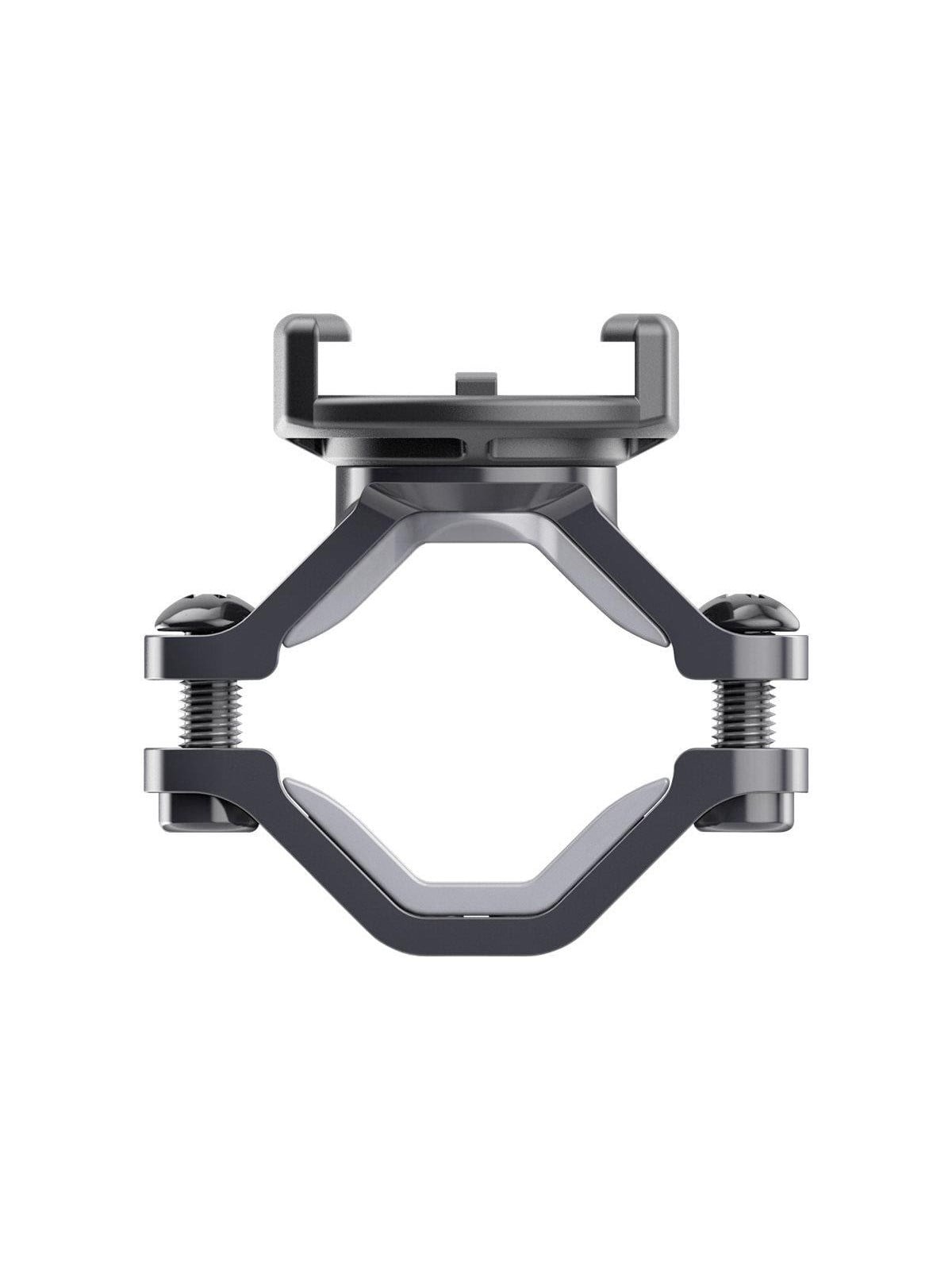
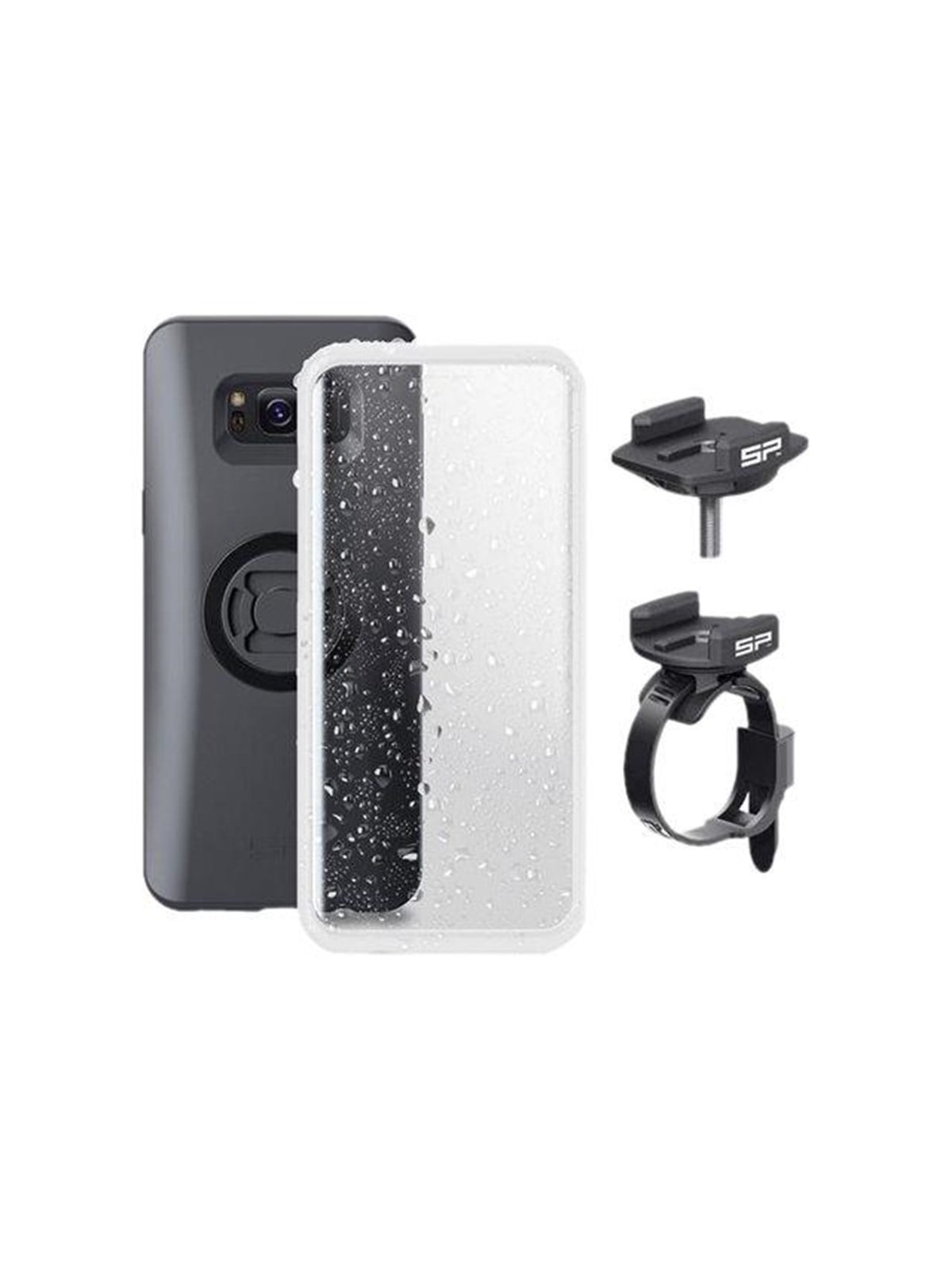
SP Gadgets SP Connect BIKE BUNDLEMobiltelefon-Zubehörset SP Connect BIKE BUNDLE montiert ein Samsung Galaxy S7 in Sekunden an einem Fahrrad mit Klemmhalterung, Vorbauhalterung, Handyhülle und Wetterschutz. Befestigen Sie die CLAMP MOUNT oder STEM MOUNT am Fahrrad, setzen Sie die SP Connect PHONE CASE auf die Halterung und drehen Sie sie 90° im Uhrzeigersinn für eine sichere Positionierung in der Mitte Ihres Sichtfelds. Entwickelt für Samsung Galaxy S7 Für die Fahrradmontage Enthält Klemmhalterung, Vorbauhalterung, Schutzhülle, StandTool, Wetterschutz und Case Cap Wetterschutz schützt vor Regen und Schmutz und erhöht die Stoßfestigkeit Ideal, um Apps, Playlists, Nachrichten und Navigation zu nutzen, während Ihr Telefon sicher am Fahrrad montiert bleibt.18,06 €*Versand: 6,99 €Sichere Weiterleitung zum Anbieter
-
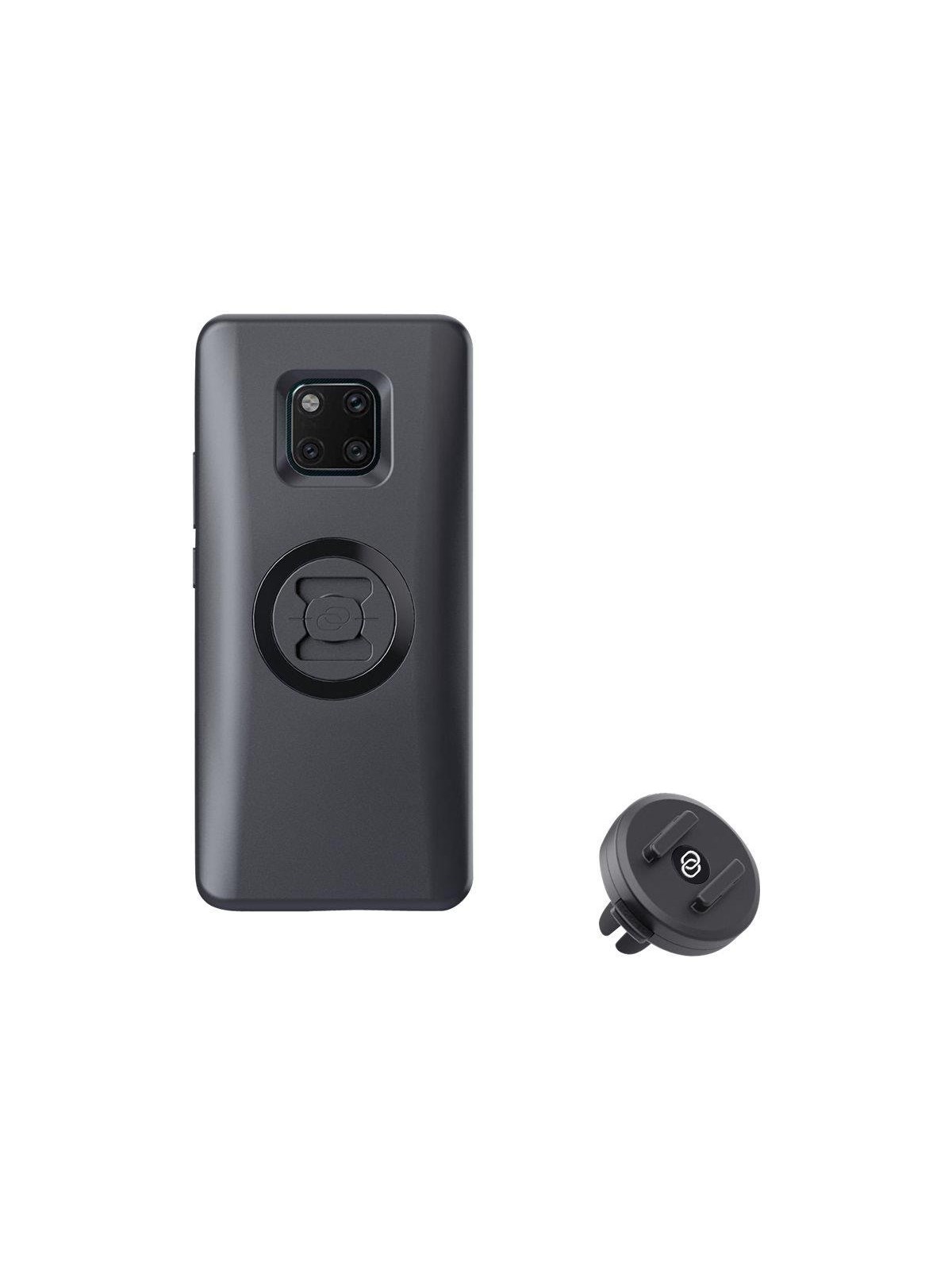
SP Gadgets SP Connect CAR BUNDLEMobiltelefon-Zubehörset SP Connect CAR BUNDLE montiert ein Apple iPhone 8 Plus im Armaturenbrettbereich über die Lüftungsdüse mit einer um 360° drehbaren Montagescheibe. Die SP Connect VENT MOUNT wird in Sekunden an den Lüftungsdüsen des Autos befestigt und ermöglicht es, Ihr Telefon im Querformat, Hochformat oder in einem anderen Winkel einzurasten. Entwickelt für Apple iPhone 8 Plus Für die Installation im Auto Lüftungsdüsen-Montage Enthält Tragetasche, Vent Mount, MicroRail-Adapter, MicroRail-Klebehalterung, GoPro flache Klebehalterung, StandTool und Case Cap Ein praktisches Auto-Bundle für flexible Telefonpositionierung im Armaturenbrettbereich.16,28 €*Versand: 6,99 €Sichere Weiterleitung zum Anbieter



-
Wo finde ich den Entwicklermodus?
Der Entwicklermodus ist normalerweise in den Einstellungen von Geräten oder Software zu finden. In den Einstellungen können Sie nach dem Entwicklermodus suchen und ihn aktivieren. Der Entwicklermodus bietet erweiterte Funktionen und Einstellungen, die normalerweise für Entwickler gedacht sind. Wenn Sie den Entwicklermodus nicht finden können, können Sie auch online nach Anleitungen suchen, die spezifisch für Ihr Gerät oder Ihre Software sind. Es ist wichtig zu beachten, dass der Entwicklermodus für normale Benutzer möglicherweise nicht empfohlen wird, da er zu Fehlfunktionen oder Sicherheitsproblemen führen kann. **
-
Wie deaktiviere ich den Entwicklermodus?
Um den Entwicklermodus zu deaktivieren, musst du zu den Einstellungen deines Geräts gehen. Dort findest du die Option "Entwickleroptionen". Öffne diese Option und suche nach der Schaltfläche, um den Entwicklermodus zu deaktivieren. Klicke darauf, um den Modus auszuschalten. Bestätige die Deaktivierung, wenn du dazu aufgefordert wirst. Schließe die Einstellungen und dein Gerät sollte nun nicht mehr im Entwicklermodus sein. **
-
Wie aktiviere ich den Entwicklermodus?
Um den Entwicklermodus zu aktivieren, musst du zuerst auf die Einstellungen deines Geräts gehen. Suche dort nach dem Menüpunkt "Über das Telefon" oder "Telefoninfo". Tippe dann mehrmals hintereinander auf die Build-Nummer, bis eine Meldung erscheint, dass der Entwicklermodus aktiviert wurde. Gehe zurück zu den Einstellungen und nun solltest du den Entwicklermodus sehen können. Dort kannst du verschiedene Entwickleroptionen aktivieren, um erweiterte Einstellungen und Funktionen zu nutzen. Denke daran, dass der Entwicklermodus für erfahrene Nutzer gedacht ist und Änderungen an den Einstellungen können das Gerät beeinträchtigen. **
-
Wie kann ich den Entwicklermodus deaktivieren?
Um den Entwicklermodus zu deaktivieren, musst du zu den Einstellungen deines Geräts gehen. Dort solltest du die Option "Entwickleroptionen" finden. Öffne diese Einstellungen und suche nach der Möglichkeit, den Entwicklermodus zu deaktivieren. In den meisten Fällen kannst du einfach den Schalter umlegen, um den Entwicklermodus auszuschalten. Stelle sicher, dass du den Entwicklermodus deaktivierst, wenn du ihn nicht mehr benötigst, um die Sicherheit deines Geräts zu gewährleisten. **
Was ist der Entwicklermodus bei Android?
Was ist der Entwicklermodus bei Android? Der Entwicklermodus ist eine versteckte Einstellungsoption in Android-Geräten, die es Entwicklern ermöglicht, erweiterte Funktionen und Tools zu nutzen, um ihre Apps zu testen und zu debuggen. Um den Entwicklermodus zu aktivieren, muss man in den Einstellungen seines Geräts auf die Build-Nummer tippen, um den Entwicklermodus freizuschalten. Im Entwicklermodus kann man beispielsweise USB-Debugging aktivieren, Animationen deaktivieren und verschiedene Systemeinstellungen anpassen. Es ist wichtig zu beachten, dass der Entwicklermodus für den durchschnittlichen Benutzer nicht unbedingt empfohlen wird, da er einige Einstellungen enthält, die das normale Funktionieren des Geräts beeinträchtigen könnten. **
Was ist der Entwicklermodus auf Android?
Der Entwicklermodus auf Android ist eine Einstellungsoption, die es Entwicklern ermöglicht, erweiterte Funktionen und Optionen auf ihren Geräten zu aktivieren. Es bietet Zugriff auf Entwicklerwerkzeuge wie USB-Debugging, Bildschirmaufzeichnung, Leistungsoptimierung und vieles mehr. Der Entwicklermodus ist normalerweise für den durchschnittlichen Benutzer nicht erforderlich, kann jedoch für Entwickler und fortgeschrittene Benutzer nützlich sein. **
Top-Angebote
Produkte zum Begriff Entwicklermodus:
-
Eglo Led-Tischleuchte Alfero-Z, Metall, Glas, 34.5 cm, Farbwechsler, ZigBee-Technologie, Smartphone-Steuerung, Lampen & Leuchten, Innenbeleuchtung, Tischlampen<p>Die <strong>Eglo LED-Tischleuchte</strong> vereint modernes Design mit innovativer Technologie und ist die perfekte Ergänzung für dein Zuhause. Mit einer Höhe von <strong>34,5 cm</strong> fügt sich diese Leuchte harmonisch in verschiedene Wohnstile ein und setzt stilvolle Akzente auf deinem Tisch oder Sideboard. Hergestellt aus hochwertigem <strong>Metall</strong> und <strong>Glas</strong>, überzeugt sie nicht nur durch ihre ansprechende Optik, sondern auch durch ihre Langlebigkeit.</p><p>Ein besonderes Highlight dieser Tischleuchte ist der integrierte <strong>Farbwechsler</strong>, der es dir ermöglicht, die Lichtstimmung ganz nach deinen Wünschen anzupassen. Ob warmes Licht für gemütliche Abende oder kühles Licht für konzentriertes Arbeiten – die Eglo LED-Tischleuchte bietet dir die Flexibilität, die du benötigst. Dank der <strong>ZigBee-Technologie</strong> kannst du die Leuchte bequem über dein Smartphone steuern. So hast du die volle Kontrolle über die Beleuchtung, egal wo du dich im Raum befindest.</p><p>Die Kombination aus modernem Design und smarter Technologie macht die Eglo LED-Tischleuchte zu einem Must-Have für alle, die Wert auf Stil und Funktionalität legen. Lass dich von der Vielseitigkeit dieser Leuchte begeistern und schaffe dir eine individuelle Lichtatmosphäre in deinem Zuhause.</p>75,04 €*Versand: 4,95 €Sichere Weiterleitung zum Anbieter
-
SP Gadgets SP CONNECT WEATHER COVERDisplayschutz für Mobiltelefon, SP CONNECT WEATHER COVER schützt dein Smartphone vor Regen, Schweiß, Staub und Schlamm, wenn es zusammen mit einer SP Connect Handyhülle verwendet wird. Diese Schutzhülle erhöht die Stoßfestigkeit und hält dabei den Touchscreen voll funktionsfähig, was sie praktisch für den mobilen Alltagsschutz unter anspruchsvollen Bedingungen macht. Für Mobiltelefone Verwendung zusammen mit einer SP Connect Handyhülle Wetterbeständig, regenbeständig, schweißbeständig und staubbeständig Stoßfester Displayschutz mit funktionsfähigem Touchscreen Sie hilft, dein Telefon zu schützen, ohne die Touch-Bedienung zu blockieren.11,05 €*Versand: 6,99 €Sichere Weiterleitung zum Anbieter
-
Was ist Entwicklermodus Android?
Der Entwicklermodus auf Android-Geräten ist eine versteckte Einstellung, die es Entwicklern ermöglicht, erweiterte Funktionen und Tools zu nutzen, um ihre Apps zu testen und zu optimieren. Durch Aktivierung des Entwicklermodus erhält man Zugriff auf Optionen wie USB-Debugging, das Installieren von Apps aus unbekannten Quellen und die Anzeige von Leistungsdaten des Geräts. Es ist wichtig zu beachten, dass der Entwicklermodus für durchschnittliche Benutzer nicht empfohlen wird, da er einige Einstellungen enthält, die das Gerät instabil machen können. Um den Entwicklermodus zu aktivieren, muss man in den Einstellungen seines Geräts auf die Build-Nummer tippen, bis die Entwickleroptionen freigeschaltet sind. **
-
Was ist der Entwicklermodus?
Der Entwicklermodus ist ein spezieller Modus, der auf vielen elektronischen Geräten wie Smartphones, Tablets oder Spielekonsolen verfügbar ist. Er ermöglicht es Entwicklern, erweiterte Funktionen und Einstellungen zu nutzen, um ihre Apps oder Spiele zu testen und zu optimieren. Der Entwicklermodus kann auch von fortgeschrittenen Benutzern verwendet werden, um zusätzliche Optionen und Anpassungsmöglichkeiten zu erhalten. **
-
Wo finde ich den Entwicklermodus?
Der Entwicklermodus ist normalerweise in den Einstellungen von Geräten oder Software zu finden. In den Einstellungen können Sie nach dem Entwicklermodus suchen und ihn aktivieren. Der Entwicklermodus bietet erweiterte Funktionen und Einstellungen, die normalerweise für Entwickler gedacht sind. Wenn Sie den Entwicklermodus nicht finden können, können Sie auch online nach Anleitungen suchen, die spezifisch für Ihr Gerät oder Ihre Software sind. Es ist wichtig zu beachten, dass der Entwicklermodus für normale Benutzer möglicherweise nicht empfohlen wird, da er zu Fehlfunktionen oder Sicherheitsproblemen führen kann. **
-
Wie deaktiviere ich den Entwicklermodus?
Um den Entwicklermodus zu deaktivieren, musst du zu den Einstellungen deines Geräts gehen. Dort findest du die Option "Entwickleroptionen". Öffne diese Option und suche nach der Schaltfläche, um den Entwicklermodus zu deaktivieren. Klicke darauf, um den Modus auszuschalten. Bestätige die Deaktivierung, wenn du dazu aufgefordert wirst. Schließe die Einstellungen und dein Gerät sollte nun nicht mehr im Entwicklermodus sein. **
Ähnliche Suchbegriffe für Entwicklermodus
-
SP Gadgets SP Connect BIKE BUNDLEMobiltelefon-Zubehörset SP Connect BIKE BUNDLE montiert ein Samsung Galaxy S7 in Sekunden an einem Fahrrad mit Klemmhalterung, Vorbauhalterung, Handyhülle und Wetterschutz. Befestigen Sie die CLAMP MOUNT oder STEM MOUNT am Fahrrad, setzen Sie die SP Connect PHONE CASE auf die Halterung und drehen Sie sie 90° im Uhrzeigersinn für eine sichere Positionierung in der Mitte Ihres Sichtfelds. Entwickelt für Samsung Galaxy S7 Für die Fahrradmontage Enthält Klemmhalterung, Vorbauhalterung, Schutzhülle, StandTool, Wetterschutz und Case Cap Wetterschutz schützt vor Regen und Schmutz und erhöht die Stoßfestigkeit Ideal, um Apps, Playlists, Nachrichten und Navigation zu nutzen, während Ihr Telefon sicher am Fahrrad montiert bleibt.18,06 €*Versand: 6,99 €Sichere Weiterleitung zum Anbieter
-
SP Gadgets SP Connect CAR BUNDLEMobiltelefon-Zubehörset SP Connect CAR BUNDLE montiert ein Apple iPhone 8 Plus im Armaturenbrettbereich über die Lüftungsdüse mit einer um 360° drehbaren Montagescheibe. Die SP Connect VENT MOUNT wird in Sekunden an den Lüftungsdüsen des Autos befestigt und ermöglicht es, Ihr Telefon im Querformat, Hochformat oder in einem anderen Winkel einzurasten. Entwickelt für Apple iPhone 8 Plus Für die Installation im Auto Lüftungsdüsen-Montage Enthält Tragetasche, Vent Mount, MicroRail-Adapter, MicroRail-Klebehalterung, GoPro flache Klebehalterung, StandTool und Case Cap Ein praktisches Auto-Bundle für flexible Telefonpositionierung im Armaturenbrettbereich.16,28 €*Versand: 6,99 €Sichere Weiterleitung zum Anbieter
-
Wie aktiviere ich den Entwicklermodus?
Um den Entwicklermodus zu aktivieren, musst du zuerst auf die Einstellungen deines Geräts gehen. Suche dort nach dem Menüpunkt "Über das Telefon" oder "Telefoninfo". Tippe dann mehrmals hintereinander auf die Build-Nummer, bis eine Meldung erscheint, dass der Entwicklermodus aktiviert wurde. Gehe zurück zu den Einstellungen und nun solltest du den Entwicklermodus sehen können. Dort kannst du verschiedene Entwickleroptionen aktivieren, um erweiterte Einstellungen und Funktionen zu nutzen. Denke daran, dass der Entwicklermodus für erfahrene Nutzer gedacht ist und Änderungen an den Einstellungen können das Gerät beeinträchtigen. **
-
Wie kann ich den Entwicklermodus deaktivieren?
Um den Entwicklermodus zu deaktivieren, musst du zu den Einstellungen deines Geräts gehen. Dort solltest du die Option "Entwickleroptionen" finden. Öffne diese Einstellungen und suche nach der Möglichkeit, den Entwicklermodus zu deaktivieren. In den meisten Fällen kannst du einfach den Schalter umlegen, um den Entwicklermodus auszuschalten. Stelle sicher, dass du den Entwicklermodus deaktivierst, wenn du ihn nicht mehr benötigst, um die Sicherheit deines Geräts zu gewährleisten. **
-
Was ist der Entwicklermodus bei Android?
Was ist der Entwicklermodus bei Android? Der Entwicklermodus ist eine versteckte Einstellungsoption in Android-Geräten, die es Entwicklern ermöglicht, erweiterte Funktionen und Tools zu nutzen, um ihre Apps zu testen und zu debuggen. Um den Entwicklermodus zu aktivieren, muss man in den Einstellungen seines Geräts auf die Build-Nummer tippen, um den Entwicklermodus freizuschalten. Im Entwicklermodus kann man beispielsweise USB-Debugging aktivieren, Animationen deaktivieren und verschiedene Systemeinstellungen anpassen. Es ist wichtig zu beachten, dass der Entwicklermodus für den durchschnittlichen Benutzer nicht unbedingt empfohlen wird, da er einige Einstellungen enthält, die das normale Funktionieren des Geräts beeinträchtigen könnten. **
-
Was ist der Entwicklermodus auf Android?
Der Entwicklermodus auf Android ist eine Einstellungsoption, die es Entwicklern ermöglicht, erweiterte Funktionen und Optionen auf ihren Geräten zu aktivieren. Es bietet Zugriff auf Entwicklerwerkzeuge wie USB-Debugging, Bildschirmaufzeichnung, Leistungsoptimierung und vieles mehr. Der Entwicklermodus ist normalerweise für den durchschnittlichen Benutzer nicht erforderlich, kann jedoch für Entwickler und fortgeschrittene Benutzer nützlich sein. **
* Alle Preise verstehen sich inklusive der gesetzlichen Mehrwertsteuer und ggf. zuzüglich Versandkosten. Die Angebotsinformationen basieren auf den Angaben des jeweiligen Shops und werden über automatisierte Prozesse aktualisiert. Eine Aktualisierung in Echtzeit findet nicht statt, so dass es im Einzelfall zu Abweichungen kommen kann. ** Hinweis: Teile dieses Inhalts wurden von KI erstellt.