Domain zeq.at kaufen?
Wir ziehen mit dem Projekt
zeq.at um.
Sind Sie am Kauf der Domain
zeq.at interessiert?
domain@kv-gmbh.de · 0541-91531010
Domain zeq.at kaufen?
Wie erstellt man einen Screenshot auf einem Computer oder Smartphone?
Auf einem Computer kann man einen Screenshot erstellen, indem man die "Druck" oder "Print Screen" Taste drückt und dann das Bild in einem Bildbearbeitungsprogramm einfügt. Auf einem Smartphone kann man einen Screenshot erstellen, indem man gleichzeitig die Power-Taste und die Lautstärke-Taste drückt oder durch Wischen über den Bildschirm mit drei Fingern. Der Screenshot wird dann automatisch in der Galerie oder im Fotoordner des Geräts gespeichert. **
Wie erstellt man einen Screenshot auf einem Smartphone oder Computer?
Auf einem Smartphone drückt man gleichzeitig die Power-Taste und die Lautstärke-Taste. Auf einem Computer kann man die "Druck" oder "Print Screen" Taste drücken und den Screenshot dann in einem Bildbearbeitungsprogramm einfügen. Es gibt auch spezielle Programme oder Apps, die das Erstellen von Screenshots erleichtern. **

Ähnliche Suchbegriffe für Start-Screenshot
Top-Angebote
Produkte zum Begriff Start-Screenshot:
-
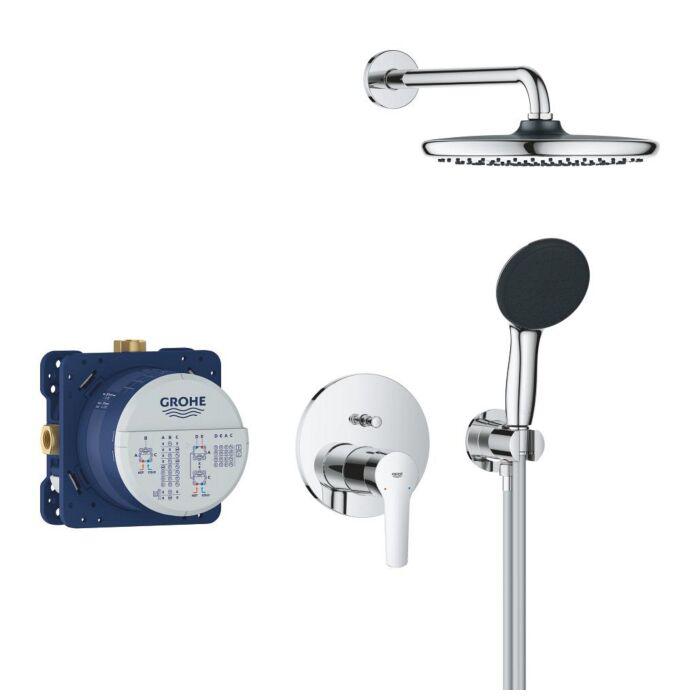
Grohe Start Duschsystem Unterputz mit Vitalio Start 250 25292000 chromGrohe Start Duschsystem Unterputz mit Vitalio Start 250 25292000 bestehend aus: Unterputz-Einhandmischer mit 2-Weg Umstellung GROHE Rapido SmartBox Universal-Einbaubox 1/2" (35 600) Vitalio Start 250 Kopfbrause-Set 9.5 l/min inklusive horizontalem Brausearm Vitalio Start 110 Handbrause 2 Strahlarten 9.5 l/min (27 946) Wandanschlussbogen 1/2" mit Halter VitalioFlex Comfort Brauseschlauch 1.500 mm (28 743)651,66 €*Versand: 14,95 €Sichere Weiterleitung zum Anbieter


-
Wie erstelle ich einen Screenshot auf meinem Computer oder Smartphone?
Um einen Screenshot auf einem Computer zu erstellen, drücke die Taste "Druck" oder "Print Screen" auf der Tastatur und füge dann das Bild in ein Bildbearbeitungsprogramm ein. Auf einem Smartphone drücke gleichzeitig die Ein-/Aus-Taste und die Lautstärketaste, um einen Screenshot zu machen. Der Screenshot wird dann in der Galerie oder im Fotoordner gespeichert. **
-
Wie erstelle ich einen Screenshot auf meinem Smartphone oder Computer?
Auf einem Smartphone: Drücke gleichzeitig die Ein-/Aus-Taste und die Lautstärketaste. Auf einem Computer: Drücke die Druck-Taste auf der Tastatur. Der Screenshot wird automatisch gespeichert und kann in der Galerie oder im Datei-Explorer gefunden werden. **
-
Wie kann man auf einem Computer oder Smartphone einen Screenshot machen?
Auf einem Computer kann man einen Screenshot machen, indem man die "Druck" oder "Print Screen" Taste drückt und dann das Bild in ein Bildbearbeitungsprogramm einfügt. Auf einem Smartphone kann man einen Screenshot machen, indem man gleichzeitig die Power-Taste und die Lautstärke-Taste drückt oder durch Wischen mit der Hand über den Bildschirm. Der Screenshot wird dann in der Galerie oder im Fotoordner gespeichert. **
-
Wie kann man einen Screenshot auf einem Computer oder Smartphone erstellen? Wozu dient ein Screenshot und wie kann man ihn verwenden?
Um einen Screenshot auf einem Computer zu erstellen, drücke die Taste "Druck" oder "PrtScn" auf der Tastatur. Auf einem Smartphone drücke gleichzeitig die Einschalttaste und die Lautstärketaste. Ein Screenshot dient dazu, den aktuellen Bildschirminhalt festzuhalten und kann z.B. für das Teilen von Informationen, Fehlersuche oder als Beweis verwendet werden. Man kann ihn speichern, teilen, ausdrucken oder in Präsentationen einfügen. **

Wie erstelle ich einen Screenshot auf meinem Computer oder Smartphone? Kann ich einen Screenshot von Inhalten im Internet machen und diese dann verwenden?
Um einen Screenshot auf einem Computer zu erstellen, drücke die Taste "Druck" oder "PrtScn" auf der Tastatur und füge ihn dann in ein Bildbearbeitungsprogramm ein. Auf einem Smartphone drücke gleichzeitig die Ein-/Aus-Taste und die Lautstärketaste. Ja, du kannst Screenshots von Inhalten im Internet machen und sie für den persönlichen Gebrauch verwenden, aber es ist wichtig, die Urheberrechte zu respektieren, wenn du sie öffentlich teilen möchtest. **
Wie erstelle ich einen Screenshot auf meinem Computer oder Smartphone, um Inhalte zu speichern?
Auf einem Computer kannst du einen Screenshot machen, indem du die "Druck" oder "Print Screen" Taste drückst und dann das Bild in einem Bildbearbeitungsprogramm einfügst und speicherst. Auf einem Smartphone kannst du einen Screenshot machen, indem du gleichzeitig die Power-Taste und die Lautstärke-Taste drückst. Der Screenshot wird automatisch in deiner Galerie gespeichert. **
Top-Angebote
Produkte zum Begriff Start-Screenshot:
-
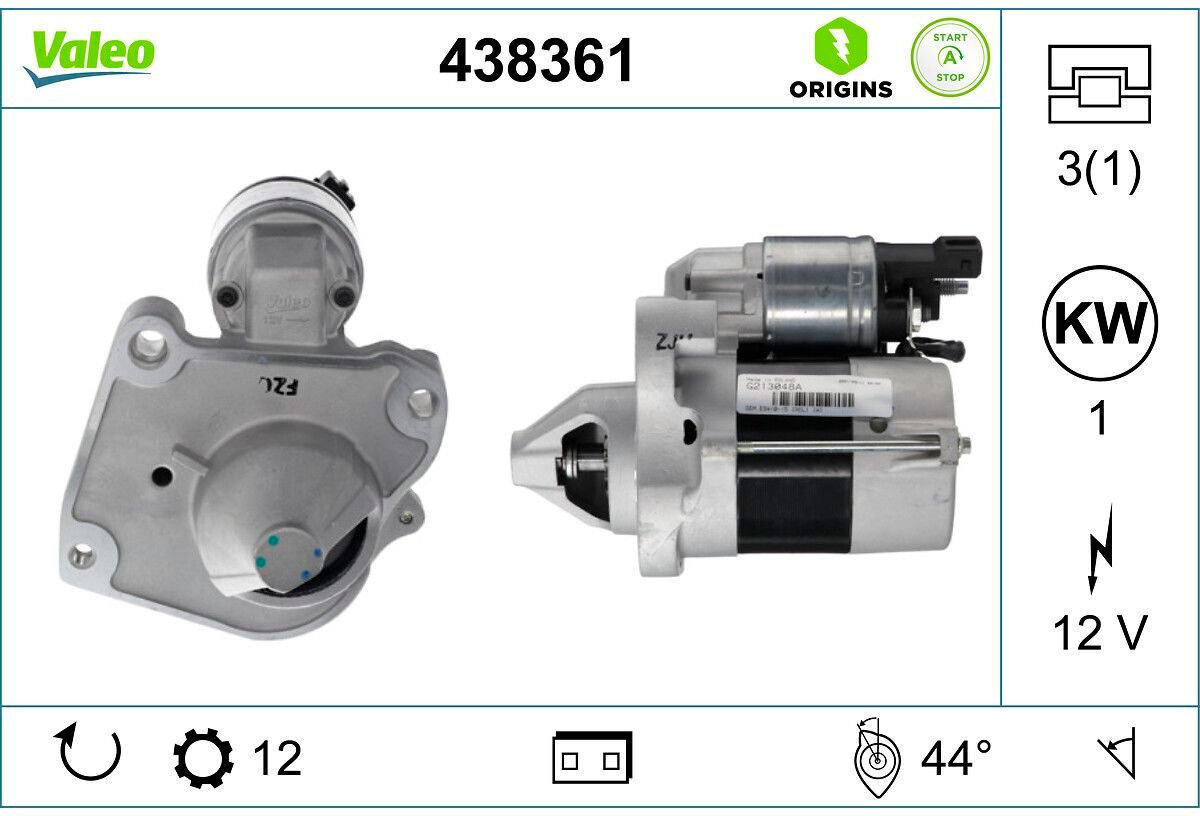
Starter VALEO ORIGINS NEW STOP&START; OE TECHNOLOGIE VALEO 438361Anzahl der Gewindelöcher [Stück]: 1. Anzahl der Löcher [Stück]: 3. Anzahl der Zähne [Stück]: 12. Drehrichtung: Im Uhrzeigersinn. Flanschendurchmesser [mm]: 76,2. Hersteller: VALEO. Herstellernummer: 438361. Index: VAL438361. Nennleistung [kW]: 1. Spannung [V]: 12. Zustand: Wiederaufbereitet.225,80 €*Versand: 9,99 €Sichere Weiterleitung zum Anbieter
-
Starter VALEO ORIGINS STOP&START; - NEW O.E. TECHNOLOGIE VALEO 438366Anzahl der Gewindelöcher [Stück]: 1. Anzahl der Löcher [Stück]: 2. Anzahl der Zähne [Stück]: 12. Drehrichtung: Im Uhrzeigersinn. Hersteller: VALEO. Herstellernummer: 438366. Index: VAL438366. Nennleistung [kW]: 2. Spannung [V]: 12. Zustand: Wiederaufbereitet.327,23 €*Versand: 9,99 €Sichere Weiterleitung zum Anbieter
-
Wie erstellt man einen Screenshot auf einem Computer oder Smartphone?
Auf einem Computer kann man einen Screenshot erstellen, indem man die "Druck" oder "Print Screen" Taste drückt und dann das Bild in einem Bildbearbeitungsprogramm einfügt. Auf einem Smartphone kann man einen Screenshot erstellen, indem man gleichzeitig die Power-Taste und die Lautstärke-Taste drückt oder durch Wischen über den Bildschirm mit drei Fingern. Der Screenshot wird dann automatisch in der Galerie oder im Fotoordner des Geräts gespeichert. **
-
Wie erstellt man einen Screenshot auf einem Smartphone oder Computer?
Auf einem Smartphone drückt man gleichzeitig die Power-Taste und die Lautstärke-Taste. Auf einem Computer kann man die "Druck" oder "Print Screen" Taste drücken und den Screenshot dann in einem Bildbearbeitungsprogramm einfügen. Es gibt auch spezielle Programme oder Apps, die das Erstellen von Screenshots erleichtern. **
-
Wie erstelle ich einen Screenshot auf meinem Computer oder Smartphone?
Um einen Screenshot auf einem Computer zu erstellen, drücke die Taste "Druck" oder "Print Screen" auf der Tastatur und füge dann das Bild in ein Bildbearbeitungsprogramm ein. Auf einem Smartphone drücke gleichzeitig die Ein-/Aus-Taste und die Lautstärketaste, um einen Screenshot zu machen. Der Screenshot wird dann in der Galerie oder im Fotoordner gespeichert. **
-
Wie erstelle ich einen Screenshot auf meinem Smartphone oder Computer?
Auf einem Smartphone: Drücke gleichzeitig die Ein-/Aus-Taste und die Lautstärketaste. Auf einem Computer: Drücke die Druck-Taste auf der Tastatur. Der Screenshot wird automatisch gespeichert und kann in der Galerie oder im Datei-Explorer gefunden werden. **
Ähnliche Suchbegriffe für Start-Screenshot
-
Grohe Start Duschsystem Unterputz mit Vitalio Start 250 25292000 chromGrohe Start Duschsystem Unterputz mit Vitalio Start 250 25292000 bestehend aus: Unterputz-Einhandmischer mit 2-Weg Umstellung GROHE Rapido SmartBox Universal-Einbaubox 1/2" (35 600) Vitalio Start 250 Kopfbrause-Set 9.5 l/min inklusive horizontalem Brausearm Vitalio Start 110 Handbrause 2 Strahlarten 9.5 l/min (27 946) Wandanschlussbogen 1/2" mit Halter VitalioFlex Comfort Brauseschlauch 1.500 mm (28 743)651,66 €*Versand: 14,95 €Sichere Weiterleitung zum Anbieter
-
Wie kann man auf einem Computer oder Smartphone einen Screenshot machen?
Auf einem Computer kann man einen Screenshot machen, indem man die "Druck" oder "Print Screen" Taste drückt und dann das Bild in ein Bildbearbeitungsprogramm einfügt. Auf einem Smartphone kann man einen Screenshot machen, indem man gleichzeitig die Power-Taste und die Lautstärke-Taste drückt oder durch Wischen mit der Hand über den Bildschirm. Der Screenshot wird dann in der Galerie oder im Fotoordner gespeichert. **
-
Wie kann man einen Screenshot auf einem Computer oder Smartphone erstellen? Wozu dient ein Screenshot und wie kann man ihn verwenden?
Um einen Screenshot auf einem Computer zu erstellen, drücke die Taste "Druck" oder "PrtScn" auf der Tastatur. Auf einem Smartphone drücke gleichzeitig die Einschalttaste und die Lautstärketaste. Ein Screenshot dient dazu, den aktuellen Bildschirminhalt festzuhalten und kann z.B. für das Teilen von Informationen, Fehlersuche oder als Beweis verwendet werden. Man kann ihn speichern, teilen, ausdrucken oder in Präsentationen einfügen. **
-
Wie erstelle ich einen Screenshot auf meinem Computer oder Smartphone? Kann ich einen Screenshot von Inhalten im Internet machen und diese dann verwenden?
Um einen Screenshot auf einem Computer zu erstellen, drücke die Taste "Druck" oder "PrtScn" auf der Tastatur und füge ihn dann in ein Bildbearbeitungsprogramm ein. Auf einem Smartphone drücke gleichzeitig die Ein-/Aus-Taste und die Lautstärketaste. Ja, du kannst Screenshots von Inhalten im Internet machen und sie für den persönlichen Gebrauch verwenden, aber es ist wichtig, die Urheberrechte zu respektieren, wenn du sie öffentlich teilen möchtest. **
-
Wie erstelle ich einen Screenshot auf meinem Computer oder Smartphone, um Inhalte zu speichern?
Auf einem Computer kannst du einen Screenshot machen, indem du die "Druck" oder "Print Screen" Taste drückst und dann das Bild in einem Bildbearbeitungsprogramm einfügst und speicherst. Auf einem Smartphone kannst du einen Screenshot machen, indem du gleichzeitig die Power-Taste und die Lautstärke-Taste drückst. Der Screenshot wird automatisch in deiner Galerie gespeichert. **
* Alle Preise verstehen sich inklusive der gesetzlichen Mehrwertsteuer und ggf. zuzüglich Versandkosten. Die Angebotsinformationen basieren auf den Angaben des jeweiligen Shops und werden über automatisierte Prozesse aktualisiert. Eine Aktualisierung in Echtzeit findet nicht statt, so dass es im Einzelfall zu Abweichungen kommen kann. ** Hinweis: Teile dieses Inhalts wurden von KI erstellt.